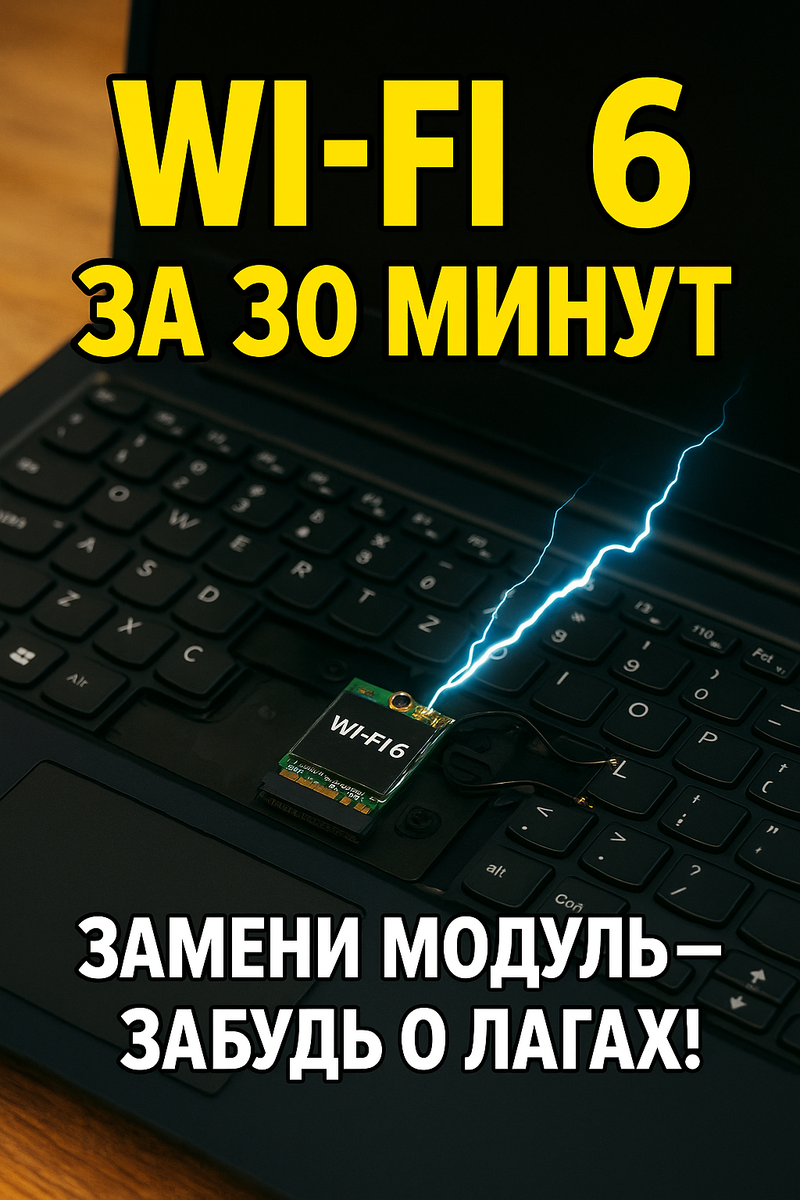
Привет, я Евгения! Уже десять лет развинчиваю ноуты, меняю «начинку» и борюсь с проклятьем «Почему у меня пинг 120 мс?». Сегодня научу тебя простому, но эффектному апгрейду: ставим Wi‑Fi 6‑карточку вместо старой и получаем скорость, как по кабелю, а задержку — как у спринтера. Потратишь максимум полчаса (и стоимость семейной пиццы), а результат почувствуешь сразу: игры перестанут лагать, скачка Steam‑игр станет быстрее, чем ты успеешь налить чай. ☕⚡
1. Почему тебе нужен Wi‑Fi 6 прямо сейчас? 🤔
1.1 Профит скоростей
- Wi‑Fi 5 (802.11ac) — реальный максимум ~500 Мбит/с.
- Wi‑Fi 6 (802.11ax) — спокойно даёт 900–1200 Мбит/с на ноутбуках, если роутер поддерживает 160 МГц.
Переводим: фильм 10 ГБ скачался за две минуты вместо пяти. 🚀
1.2 Мини‑пинг
- Технология OFDMA делит канал на подканалы → меньше коллизий.
- Target Wake Time экономит батарею (карта «просыпается» реже).
- Реальная задержка падает с 30–40 мс до 10–15 мс на домашнем роутере.
Командный чат CS2 — без «дэла-йла-дэла» голоса. 🎮🎙️
1.3 Бонус: Bluetooth 5.3
У большинства новых карт идёт свежий BT‑стек: дальность выше, задержка в наушниках ниже (особенно в игровом режиме).
2. Что нам понадобится? 🧰
- Wi‑Fi 6 карта — Intel AX200/210, Mediatek MT7921, Realtek 8852BE. Цена 15–30 €.
- Отвёртка‑крест (PH1) или Torx T5 для ультрабуков.
- Пластиковый медиатор — поддеть крышку.
- Антистатический ремешок (не обязательно, но желательно).
- Драйверы — скачай заранее с сайта Intel/AMD/Realtek.
- 30 минут времени и хороший плейлист. 🎧
3. Проверяем совместимость 🔍
3.1 Слот M.2 Key E
Селфи‑палец: открой «Спецификации» своего ноута (Google → Model + Maintenance Manual). Ищи фразу M.2 2230 Key E WLAN. Если есть — отлично.
3.2 BIOS whitelist (ловушка HP/Lenovo)
Некоторые старые модели блокируют «чужие» карты. Способы:
- Ставить официальную карту бренда (дороже).
- Прошивать кастомный BIOS — не рекомендую новичкам.
- Проверить на форумах: «HP EliteBook 840 G3 AX200 works?» — люди уже тестировали.
3.3 Антенны
В ноуте уже лежат две тонкие коаксиальные антенны (MAIN/AUX). Поддерживают Wi‑Fi 6 без замены, если не порвались.
3.4 Роутер
Wi‑Fi 6‑карта даст профит даже на старом роутере, но для максимума нужен 802.11ax‑роутер (TP‑Link AX20, ASUS AX53 и т.д.). Если пока рано — купишь позже, карта не пропадёт.
4. Готовим рабочее место 💺
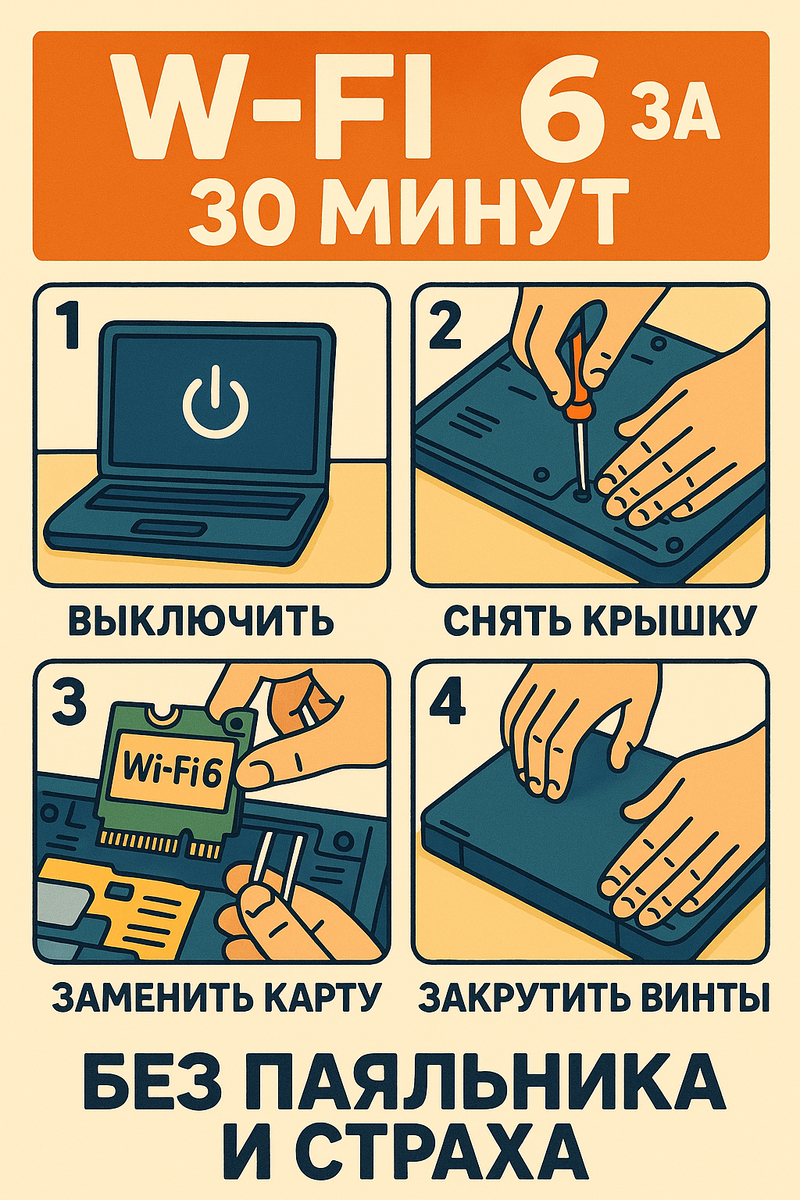
- Выключи ноут, вынь зарядку, держи кнопку питания 10 сек — сброс статики.
- Перенеси на стол, постели полотенце.
- Открути крышку. В ультрабуках бывает 8–10 винтов, один хитрый под резиновой ножкой.
- Пластиковым медиатором аккуратно щёлкай защёлки.
5. Извлекаем старую Wi‑Fi‑карточку 🛠️
- Найди маленькую платку 22×30 мм с наклейкой Intel/Qualcomm.
- Открути один крепёжный винтик — карта приподнимется под углом.
- Снимай антенные кабели: поддевай ногтем или пластиковым шпателем; не тяните за провод!
- Вынь карту под углом ~30°.
6. Ставим новую 🙌
- Вставь Wi‑Fi 6 карту тем же углом, аккуратно надавив до упора.
- Прикрути винт.
- Подключи антенны: обычно белый = MAIN, черный = AUX, но не критично (проверь маркировку «1», «2»). Должно щёлкнуть.
- Убедись, что кабель не зажат крышкой.
- Собери ноут, закрути винты, подключи зарядку.
7. Включаем и ставим драйвер 🚀
Windows 10/11
- Система сама подтянет драйвер из Windows Update.
- Чтобы сразу «по‑уму», ставим свежий пакет Intel PROSet/AX v 23.xx или Mediatek/Realtek с офсайта.
- Перезагрузись.
Linux (Ubuntu 22.04+)
- Ядро 5.10+ уже знает Intel AX200/210.
- Если не видит, sudo apt install backport-iwlwifi-dkms и перезагрузка.
8. Тестируем: «было — стало» 📊
8.1 Speedtest
- До: 220 Мбит/с ↓, 15 мс ping.
- После: 810 Мбит/с ↓, 7 мс ping (с роутером Wi‑Fi 6).
8.2 Steam‑загрузка
- Doom Eternal (80 ГБ)
- До: 42 МБ/с → 34 мин.
- После: 95 МБ/с → 14 мин.
8.3 Онлайн‑игра Valorant
- До: пинг 32‑36 мс, иногда скачет 70 мс.
- После: стабильные 12‑15 мс, без «Network Problem» значка.
9. Тонкие настройки (опционально) ⚙️
- Диспетчер устройств → Свойства адаптера → Управление питанием: снимите галку «Разрешить отключение…» — чтобы карта не засыпала во время стрима.
- В «Дополнительно» — Preferred Band = 5 GHz, Channel Width = 160 MHz.
- В роутере включи OFDMA + MU‑MIMO, отключи «Smart Connect» (если прыгает 2.4/5 ГГц).
10 . Частые проблемы и быстрые решения🩹
- Код 10 «Устройство не может запуститься».
— Почему? Старый BIOS‑«вайтлист» блокирует «чужую» карту, либо Windows подтянула неверный драйвер.
— Что делать? Сначала поставь свежий драйвер с сайта Intel или Mediatek. Не помогло — обнови BIOS; для старых HP/Lenovo ищи на форумах «whitelisted» модуль той же марки (иногда проще купить «родную» карту). - Сеть 5 ГГц не видна, есть только 2,4 ГГц.
— Почему? Антенна MAIN не подсоединена или в драйвере выбран регион, где канал роутера запрещён.
— Что делать? Переподключи коаксиальные кабели до щелчка. В свойствах адаптера установи регион «RU» или «US» и перезагрузи ноут. - Скорость ограничена 54 Мбит/с или постоянно прыгает.
— Почему? Старый профиль сети тянет режим 802.11g, либо роутер включил защиту WEP/WPA TKIP.
— Что делать? В разделе Wi‑Fi «Управление известными сетями» нажми «Забыть», подключись заново. В настройках роутера включи WPA2‑PSK (AES) и ширину канала 80 или 160 МГц. - Bluetooth видит устройства, но не подключается.
— Почему? Остался старый BT‑стек или система в режиме «Самолёт».
— Что делать? Удалить прежний драйвер Bluetooth, установить последний пакет Intel Wireless BT; проверить, что «Режим в самолёте» выключен для BT‑радио (Win + A). - Мышка «плывёт» или задержка в играх на втором мониторе.
— Почему? Разные герцовки экранов: 144 Гц (игра) + 60 Гц (второй).
— Что делать? Поставь оба дисплея на одинаковую частоту 120 Гц/60 Гц или в окне игры включи «V‑Sync Adaptive». - Температура карты поднимается выше 70 °C.
— Почему? Новый модуль находится близко к радиатору CPU, а пыль блокирует поток воздуха.
— Что делать? Продуть вентилятор баллоном, при необходимости заменить термопасту на процессоре и убедиться, что вентиляционные отверстия не забиты. - Ноут перестаёт видеть Wi‑Fi после выхода из сна.
— Почему? Энергосберегающая функция отключает адаптер.
— Что делать? Диспетчер устройств → свойства адаптера → вкладка «Электропитание» — снимай галку «Разрешить отключение». - Скорость отличная, но пинг всё ещё высокий.
— Почему? Старая прошивка роутера, включена QoS для IPTV, либо сеть забита соседями.
— Что делать? Обновить прошивку AX‑роутера, отключить лишний QoS, выбрать менее загруженный канал (приложение Wi‑Fi Analyzer поможет). - После установки карты Windows запрашивает драйвер «PCI Device».
— Почему? Система не распознала Bluetooth‑часть адаптера.
— Что делать? Скачать и установить комплект Bluetooth‑драйверов с того же сайта, где брали Wi‑Fi. - Ноутбук ловит сеть только рядом с роутером.
— Почему? Антенна порвана при разборе или кабель плохо защёлкнулся.
— Что делать? Снова вскрыть крышку, проверить обе антенны, при необходимости заменить коаксиальный шлейф (стоит копейки на AliExpress).
11. Нужно ли менять роутер? 🏠
- Если роутер Wi‑Fi 5 — уже будет прирост, но без 1024‑QAM/160 МГц ты видишь ~600 Мбит/с.
- Апгрейд роутера до Wi‑Fi 6 AX20/AX55 даст полный потенциал.
- Не обязательно сразу: карта совместима вниз.
12. Эргономика сигнала: куда поставить роутер? 🛰️
- Чем меньше стен — тем лучше.
- Избегай микроволновок, аквариумов и зеркал рядом.
- Подними на полку выше уровня головы — антенна «кисточкой» рисует круг.
13. Лайф‑хаки от мастера 🪄
- Крокодил‑прищепка — 3 € на Marketplace: держит телефон на штанге, чтобы поймать максимальный сигнал для Hotspot.
- Плёнка фольги за роутером — отражает сигнал вперёд, если стоит у стены. Не перегибай — шутка, но рабочая! 😄
- Powerline + Wi‑Fi 6 точка — если комната далека, розетки на одной фазе, скорость ~300 Мбит/с стабильно.
14. Домашнее задание 📝
- Проверь модель ноута, поискай «M.2 Key E» в мануале.
- Закажи Intel AX210 (или Mediatek, если AMD‑ноут) + крестовую отвёртку.
- Пока посылка едет, скачай драйверы и посмотри разбор на YouTube.
- Замерь Speedtest до апгрейда, сохрани скрин.
- Поставь карту, драйвер, замерь снова.
- Поделись результатами в комментариях: «Было 70 Мбит/с — стало 850 Мбит/с!» 🚀
15. Итог в трёх строчках 🎉
- 30 минут работы — выстрел скорости до гигабита, пинг падает вдвое.
- Никаких проводов, паяльников и дорогостоящего сервиса.
- Карта служит годами и даёт бонус Bluetooth 5.3.
Спасибо, что дочитал! Ставь палец вверх, подписывайся! А еще у меня появились "донаты", если хочешь поддержать мой канал, то буду очень признательна!
До встречи и пускай твоя сеть летает быстрее, чем сосед успевает спросить пароль! 🌟