Схемы с параметрическими модулями ПЛК можно создавать автоматически на основе данных файлов форматов xls, csv или mdb.
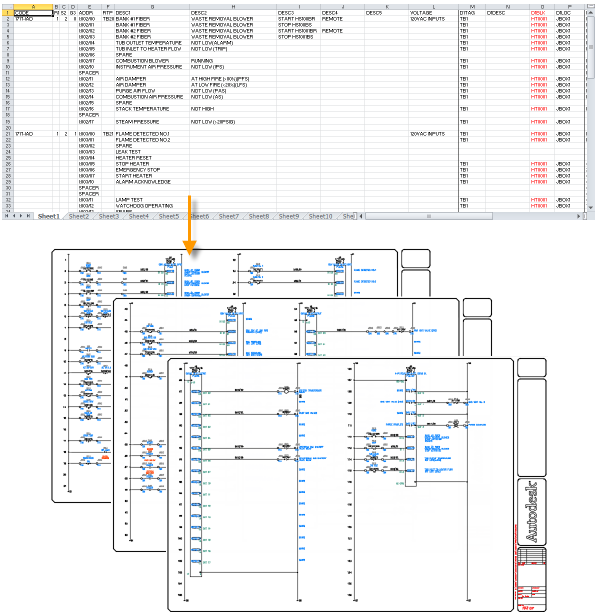
Инструмент Утилита переноса данных каналов ввода / вывода ПЛК для автоматического создания схем с модулями ПЛК на основе файла данных расположен на панели «Импорт» вкладки «Данные импорта / экспорта».

Далее нужно определить следующие параметры:
· Формат файла данных
· Шаблон для новых чертежей
· Имя первого чертежа
· Настройки многозвенной цепи
· Стиль ПЛК
· Настройки размещения компонентов на линиях соединений
Процедура создания чертежей ПЛК на основе файла данных
Для создания нескольких чертежей с параметрическими модулями ПЛК на основе файла данных нужно сделать следующее:
1. Создайте новый проект и новый лист в проекте, используя шаблон чертежа ACAD_ELECTRICAL_IEC.dwt.
2. На панели «Импорт» вкладки «Данные импорта / экспорта» запустите инструмент Утилита переноса данных каналов ввода / вывода ПЛК.
3. В списке файлов открывшегося диалогового окна «Имя файла перечня входов/выходов» выберите файл данных, например, demoplc_iec.xls и нажмите кнопку Открыть.
4. В открывшемся диалоговом окне «Утилита переноса данных электронной таблицы для каналов ввода/вывода ПЛК» рядом с полем «Параметры» нажмите кнопку Обзор для выбора параметров переноса данных электронной таблицы. Выберите файл demoplc_iec.wdi и нажмите кнопку Открыть. В поле «Параметры» отобразится выбранный файл, а в строке ниже отобразится путь до него.
5. Для изменения параметров переноса данных электронной таблицы рядом с полем «Параметры» нажмите кнопку Установка. В открывшемся диалоговом окне «Настройка данных электронной таблицы для каналов входов/выходов ПЛК» установите параметры и нажмите кнопку ОК.
6. В открывшемся диалоговом окне «Утилита переноса данных электронной таблицы для каналов ввода/вывода ПЛК» установите параметры.
7. Нажмите кнопку Начало. По данным исходного файла demoplc_iec.xlsбудет создано 12 листов проекта с модулями ПЛК.