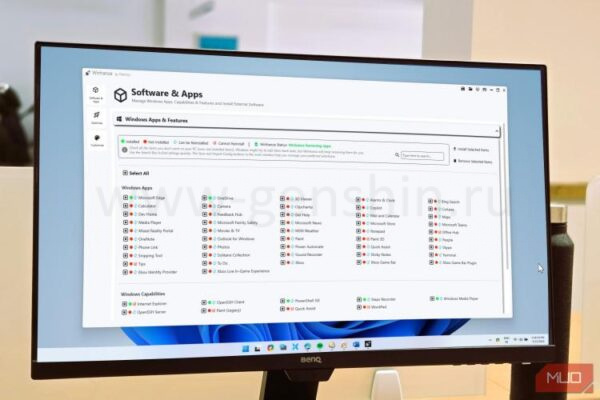
Я всегда искал простой способ настроить и улучшить свой компьютер на Windows, не углубляясь в бесконечные настройки. Winhance прекрасно справляется с этой задачей. Этот инструмент объединяет в себе функции настройки, очистки и персонализации Windows, делая его более удобным для пользователя.
Швейцарский Ножик для Windows
Winhance — это бесплатный инструмент с открытым исходным кодом, который позволяет вам управлять, очищать и оптимизировать ваш компьютер на Windows. Подобно швейцарскому ножу, он помогает удалить предустановленные приложения, оптимизировать системные настройки для обеспечения безопасности, производительности и конфиденциальности, а также настраивать некоторые аспекты Windows без необходимости бродить по различным меню.
Очистка Вашего Компьютера
Очистка — это один из способов ускорить работающий с перебоями компьютер на Windows, и Winhance упрощает процесс поиска и удаления ненужных программ. Он сканирует вашу систему на наличие предустановленных приложений и отображает их в разделе «Программное обеспечение и приложения». Затем вы можете выбрать, хотите ли удалить все или только некоторые приложения.
Чтобы удалить программу, просто выберите её и нажмите Удалить выбранные элементы. Подтвердите действие, и Winhance выполнит необходимые шаги для удаления выбранной программы.
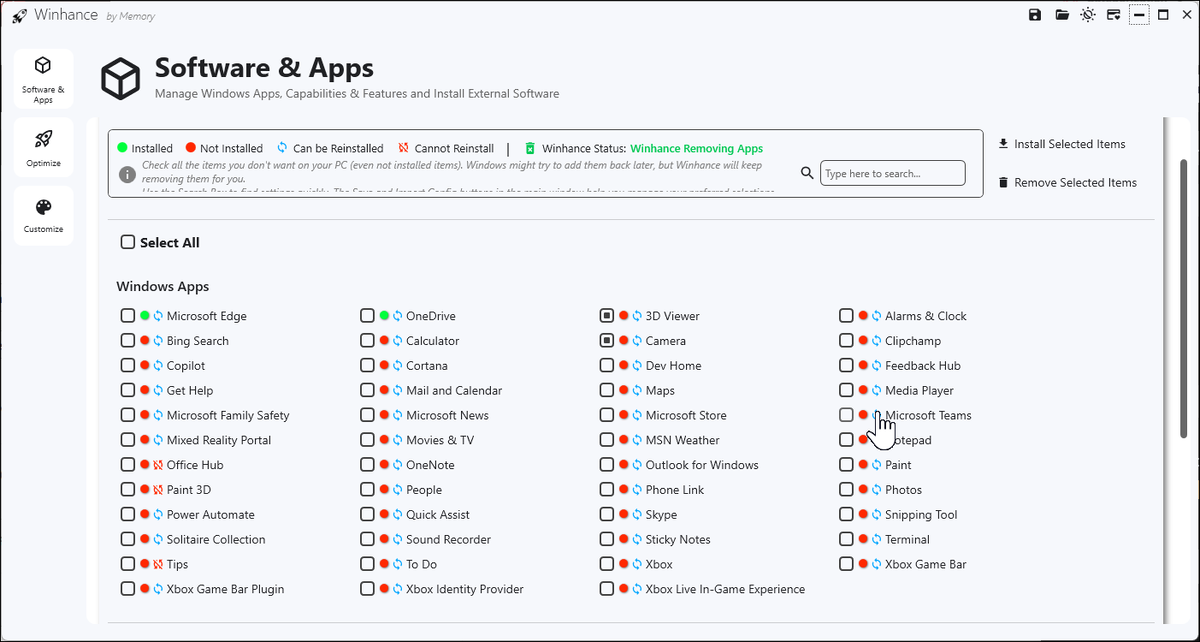
Погружение в меню «Дополнительные функции Windows» открывает доступ к некоторым масштабным опциям, которые по умолчанию не активированы. Например, вы можете установить и включить Hyper-V, который обычно недоступен для пользователей версии Home. Также можно активировать Windows Sandbox на версиях Pro и выше, и даже отключить спорную функцию Recall, которая включена по умолчанию на ПК с Copilot .
Инструмент также создает сценарии и запланированные задания, чтобы предотвратить повторную установку удаленных приложений через обновления Windows. Более того, вы можете снова установить любое бывающее предустановленное приложение, если удалили его случайно.
Не менее интересно, что есть раздел «Внешнее программное обеспечение». Он состоит из списка популярных и полезных сторонних инструментов, которые можно установить вместе с Windows. Вы можете выбрать из популярных веб-браузеров, утилит для настройки, приложений для разработки, сжатия, продуктивности и удаленного доступа и многого другого.
Вы можете сохранить все ваши предпочтения в конфигурационном файле, что значительно ускоряет процесс применения тех же настроек на нескольких системах. Это упрощает управление новыми установками: просто импортируйте файл, и все ваши предпочтительные настройки подгрузятся автоматически, избавляя от необходимости вручную настраивать каждый компьютер.
Оптимизируйте Безопасность, Конфиденциальность, Энергосбережение и Настройки Обновлений Windows
Вкладка «Оптимизация» предлагает центральную панель для настройки параметров безопасности, конфиденциальности и производительности вашей системы. Вместо того чтобы блуждать по безбрежным меню, вы можете быстро получить доступ к основным параметрам Windows. Например, страница настроек безопасности Windows позволяет вам управлять уведомлениями контрольной панели учетной записи пользователя с помощью простого ползунка, что обычно требует поиска в классических параметрах панели управления Windows.
Настройка конфиденциальности заслуживает особого внимания, и это оправдано. Часто поиск в настройках конфиденциальности является довольно утомительным процессом, и многие пользователи оставляют его на стандартных параметрах. Однако, принимая во внимание растущие опасения по поводу сбора данных, Winhance упрощает изменение параметров конфиденциальности Windows. Здесь вы можете отключить историю активности, запретить доступ к камере, остановить персонализированные рекламные объявления и предотвратить сбор данных о вас.
Каждая настройка отображает маленький значок предупреждения, указывающий, если для какого-либо параметра отсутствует значение реестра или если перезагрузка требуется для применения изменений.
Раздел Обновление решает одну из ключевых проблем Windows: автоматические обновления и перезагрузки. С помощью Winhance вы можете полностью отключить автоматические обновления или отложить обновления безопасности до семи дней. Кроме того, он позволяет вам точно настроить ваши предпочтения обновления. Вы можете выбрать, обновляются ли приложения Microsoft Store автоматически, полностью отключить уведомления об обновлениях, исключить конкретные драйверы из обновлений и предотвратить автоматические перезагрузки. Если вы подключены к сети с ограниченной полосой, Winhance предоставит вам возможность приостановить скачивание обновлений в фоновом режиме, давая полный контроль над тем, когда и как происходят обновления.
Оптимизация параметров энергопотребления также выходит за рамки основных сбалансированных/высоких показателей производительности. Вы можете включить режим гибернации, установить ограничения по мощности и даже изменить приоритет процессора для игр.
Переходя к играм, существует целая секция «Игры и производительность». Она позволяет вам назначить приоритет процессора и графического процессора, оптимизировать сетевой трафик для игр, оптимизировать визуальные эффекты, отключать анимации панели задач, оптимизировать поиск в Проводнике, включать оптимизацию DirectX и отключать быстрое начало, чтобы устранить конфликты с вашими играми.
В разделе уведомлений вы можете управлять реакцией системы на получение уведомлений. Например, вы можете отключить уведомления на экране блокировки или отключить уведомления системных параметров и т.д.
Рекомендуется уделить время на просмотр этих настроек один раз, чтобы вас не отвлекали уведомления, когда вы не находитесь в режиме «Не беспокоить».
Настройка Внешнего Вида и Поведения Windows
Нужна ли вам возможность часто переключаться между светлым и темным режимами или требуется изменять настройки панели задач, вкладка «Настройка» содержит всё, что вам необходимо. Выбор темы Windows предлагает простой переключатель между светлым и тёмным режимами, однако автоматизированный процесс переключения режимов в зависимости от времени дня остается упущенной возможностью.
Но настоящее волшебство кроется в разделах «Панель задач» и «Меню «Пуск»». Вы можете очистить панель задач, удалив лишние элементы, включая копировальщик, Meet Now, просмотр задач, значок Windows Chat и функцию поиска, оставив только основной значок Проводника.
Хотя вы можете выровнять панель задач по левому краю, дополнительные опции, такие как возможность скрыть панель задач и изменить её поведение, были добавлены в Winhance.
Настройка меню «Пуск» также довольно обширна. Вы можете убрать рекомендуемые файлы, отключить функцию «Показать недавно добавленные приложения», заблокировать определённые опции и даже установить макет «Больше закладок».
Переходя к настройке Проводника, вы можете сделать так, чтобы Проводник отображал полный путь в строке заголовка, показывал миниатюры, устанавливал масштабирование DPI на 100%, отображал расширения файлов или полностью отключал строку состояния. Для тех, кто скучает по старым временам Windows, Winhance позволяет включить классическое контекстное меню в Windows 11 без необходимости вручную изменять реестр, и даже вернуть советы по папкам.
Небольшие Недовольства и Пространство для Улучшения
Я столкнулся с несколькими незначительными проблемами, хотя они не являются критическими. Во-первых, Windows не смогла найти .exe файл, необходимый для запуска приложения сразу после установки. Он всё время возвращал оригинальный установщик в поиске. Чтобы это исправить, я создал ярлык для .exe файла из каталога данных приложения и добавил его на панель задач.
Еще одно неудобство заключается в том, что Winhance автоматически перенаправляет вас на страницу пожертвований разработчика каждый раз, когда вы закрываете приложение. К сожалению, в настройках приложения нет возможности изменить это поведение. Хотя разработчику может показаться, что это необходимо для дальнейшего развития, любое приложение, которое открывает новую вкладку в браузере без согласия, даже один раз, вызывает раздражение и является серьезным минусом для меня. Надеюсь, в будущем у нас будет возможность отключить эту функцию.
Winhance — это не просто многофункциональный инструмент оптимизации; он также справляется с задачами чрезвычайно эффективно. Независимо от того, нужно ли установить или удалить приложения, настраивать системные параметры или оптимизировать систему, каждое изменение воспринимается легко. Я не заметил ничего резкого, что часто связано с сторонними инструментами оптимизации.
Последняя версия, Winhance 5, устранила многие проблемы, которые беспокоили предыдущую версию. Окно приложения теперь правильно масштабируется на всех разрешениях, и процесс установки приложений лучше отображается. Это не идеально, конечно. Но если вы хотите немного больше возможностей для настройки и оптимизации производительности, Winhance — отличное начало.
Если вам понравилась эта статья, подпишитесь, чтобы не пропустить еще много полезных статей!
Вы также можете найти наши материалы в:
- Telegram: https://t.me/gergenshin
- Youtube: https://www.youtube.com/@gergenshin
- Яндекс Дзен: https://dzen.ru/gergen
- Официальный сайт: https://www-genshin.ru