
Введение
В этой статье подробно рассмотрено, как установить и настроить стек мониторинга на базе Prometheus, Node Exporter и Grafana на CentOS 8. Мы пройдём весь путь: от установки необходимых пакетов до создания первого дашборда в Grafana. Пошаговые инструкции, примеры конфигураций и рекомендации по безопасности помогут вам быстро запустить мониторинг.
Предварительные требования
- Сервер CentOS 8.
- Открытые порты:
9100 для Node Exporter
9090 для Prometheus
3000 для Grafana
После установки не забудьте закрыть все ненужные порты с помощью firewalld или iptables.
Шаг 1. Установка Node Exporter
Node Exporter собирает метрики системы и предоставляет их в формате, понятном Prometheus.
Для установки на время отключим Firewalld:
systemctl stop firewalld
- Перейдите в каталог загрузки:
cd /opt
- Скачайте последнюю версию Node Exporter:
wget https://github.com/prometheus/node_exporter/releases/download/v1.9.1/node_exporter-1.9.1.linux-amd64.tar.gz
- Распакуйте архив и переместите бинарник:
tar -xzf node_exporter-1.9.1.linux-amd64.tar.gz
mv node_exporter-1.9.1.linux-amd64/* /usr/local/bin/
- Создайте пользователя и демон автозапуска:
useradd --no-create-home --shell /bin/false node_exporter
cat <<EOF >/etc/systemd/system/node_exporter.service
[Unit]
Description=Node Exporter
After=network.target
[Service]
User=node_exporter
ExecStart=/usr/local/bin/node_exporter
[Install]
WantedBy=default.target
EOF
- Запустите и включите сервис:
systemctl daemon-reload
systemctl start node_exporter
systemctl enable node_exporter
- Проверьте статус и метрики:
systemctl status node_exporter
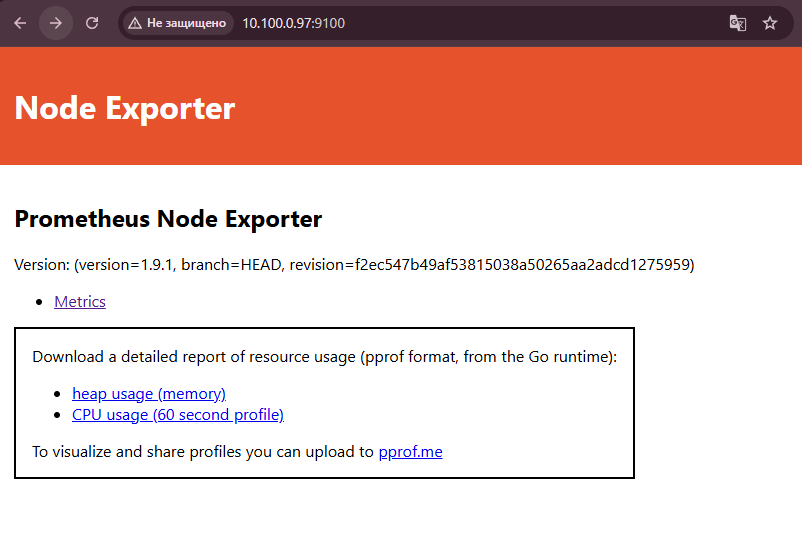
Откройте браузер и введите http://<ваш_сервер>:9100
Шаг 2. Установка Prometheus
Prometheus опрашивает Node Exporter и хранит метрики в базе данных.
- Скачайте Prometheus:
cd /opt
wget https://github.com/prometheus/prometheus/releases/download/v2.53.4/prometheus-2.53.4.linux-amd64.tar.gz
- Распакуйте и переместите:
tar -xzf prometheus-2.53.4.linux-amd64.tar.gz
mkdir /usr/local/prometheus
mv prometheus-2.53.4.linux-amd64/* /usr/local/prometheus
- Создайте пользователя и директории:
useradd --no-create-home --shell /bin/false prometheus
mkdir /etc/prometheus
mkdir /var/lib/prometheus
chown prometheus:prometheus /etc/prometheus
chown prometheus:prometheus /var/lib/prometheus
- Перенесите конфиги и бинарники:
cp /usr/local/prometheus/prometheus /usr/local/prometheus/promtool /usr/local/bin/
cp -r /usr/local/prometheus/consoles /usr/local/prometheus/console_libraries /etc/prometheus/
chown prometheus:prometheus /usr/local/bin/prometheus /usr/local/bin/promtool
chown -R prometheus:prometheus /etc/prometheus/consoles /etc/prometheus/console_libraries
- Настройте /etc/prometheus/prometheus.yml:
global:
scrape_interval: 15s
scrape_configs:
- job_name: 'node_exporter'
static_configs:
- targets: ['localhost:9100']
- Создайте systemd-сервис:
cat <<EOF >/etc/systemd/system/prometheus.service
[Unit]
Description=Prometheus Monitoring
After=network.target
[Service]
User=prometheus
ExecStart=/usr/local/bin/prometheus \
--config.file=/etc/prometheus/prometheus.yml \
--storage.tsdb.path=/var/lib/prometheus
[Install]
WantedBy=multi-user.target
EOF
- Запустите Prometheus:
systemctl daemon-reload
systemctl start prometheus
systemctl enable prometheus
- Проверьте работу:
systemctl status prometheus
Откройте http://<ваш_сервер>:9090
Шаг 3. Установка Grafana
Grafana визуализирует данные из Prometheus.
Так как сейчас из России Grafana загрузить невозможно, для загрузки нам потребуется VPN
- Подключаем VPN и скачиваем Grafana c официального сайта https://grafana.com/grafana/download
- После загрузки через команду scp на windows или с помощью MobaXterm переносим дистрибутив на машину
Устанавливаем дистрибутив на машине:
yum localinstall grafana-enterprise-12.0.0-1.x86_64.rpm
- Запустите и включите:
systemctl start grafana-server.service
systemctl enable grafana-server.service
- Проверьте доступ:
Перейдите по адресу http://<ваш_сервер>:3000
Логин по умолчанию: admin, пароль: admin (меняйте при первом входе)
Шаг 4. Настройка Grafana
- Добавление источника данных Prometheus:
В Grafana: Configuration → Data Sources → Add data source → Prometheus.
URL: http://localhost:9090
Нажмите Save & Test.
- Импорт дашборда Node Exporter:
Перейдите в Create → Import.
Вставьте ID дашборда 1860 (официальный Node Exporter Full).
Выберите созданный источник данных и нажмите Import.
Шаг 5. Firewall и безопасность
- Включаем обратно firewalld
systemctl start firewalld
- Разрешить порты в firewalld
firewall-cmd --permanent --add-port=9100/tcp
firewall-cmd --permanent --add-port=9090/tcp
firewall-cmd --permanent --add-port=3000/tcp
firewall-cmd --reload
Заключение
Вы развернули стек мониторинга на CentOS 8.
Дальнейшие шаги:
- Настройка алертов в Prometheus (Alertmanager).
- Создание кастомных дашбордов в Grafana.
- Мониторинг кластеров Kubernetes и других сервисов.