apt install -y openjdk-17-jdk java --version groupadd --system wildfly useradd -s /sbin/nologin --system -d /opt/wildfly -g wildfly wildfly unzip wildfly-32.0.0.Final.zip mv wildfly-32.0.0.Final /opt/wildfly сhown -R wildfly:wildfly /opt/wildfly chmod -R +x /opt/wildfly/ Чтобы получить доступ к консоли администрирования, необходимо создать пользователя с правами администратора. /opt/wildfly/bin/add-user.sh What type of user do you wish to add? a) Management User (mgmt-users.properties) b) Application User (application-users.properties) (a): a Enter the details of the new user to add. Using realm 'ManagementRealm' as discovered from the existing property files. Username : user Password recommendations are listed below. To modify these restrictions edit the add-user.properties configuration file. - The password should be different from the username - The password should not be one of the following restricted values {root, admin, administrator} - The password should contain at least 8

До шага "Конфигурация домена" выполняем все действия на всех трёх серверах.
1. Установка Java JDK
apt install -y openjdk-17-jdk
java --version
2. Установка Wildfly.
3. Перед установкой Wildfly нужно создать отдельного пользователя и группу для запуска Wildfly.
groupadd --system wildfly
useradd -s /sbin/nologin --system -d /opt/wildfly -g wildfly wildfly
4. Загрузите установочный архив WildFly https://www.wildfly.org/downloads/
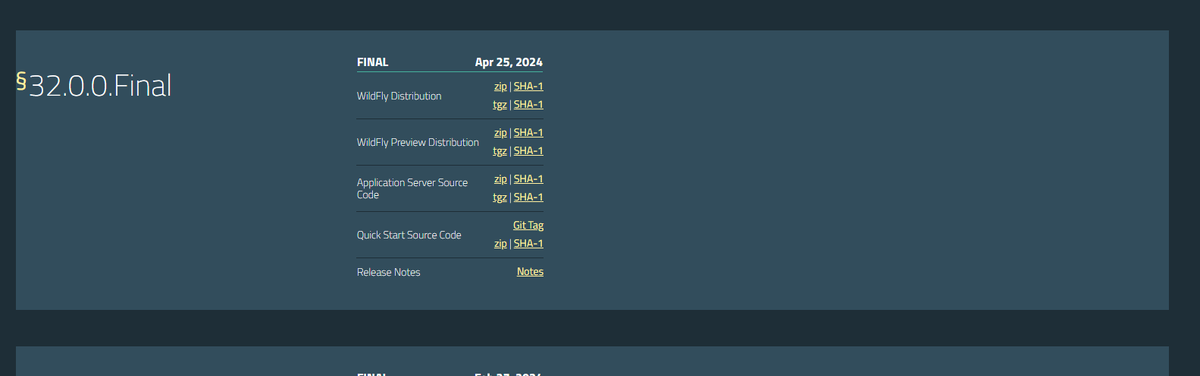
5. После загрузки файла распакуйте его.
unzip wildfly-32.0.0.Final.zip
mv wildfly-32.0.0.Final /opt/wildfly
6. Укажите права собственности и права доступа к каталогу и файлам wildfly
сhown -R wildfly:wildfly /opt/wildfly
chmod -R +x /opt/wildfly/
7. Добавляем администратора Wildfly.
Чтобы получить доступ к консоли администрирования, необходимо создать пользователя с правами администратора.
/opt/wildfly/bin/add-user.sh
8. Вам будет предложено выбрать тип пользователя, которого вы хотите добавить, как показано ниже:
What type of user do you wish to add?
a) Management User (mgmt-users.properties)
b) Application User (application-users.properties)
(a): a
9. Введите «a» для пользователя управления и нажмите Enter. Вы должны увидеть следующий вывод:
Enter the details of the new user to add.
Using realm 'ManagementRealm' as discovered from the existing property files.
Username : user
10. Укажите желаемое имя пользователя и нажмите Enter. Вы должны увидеть следующий вывод:
Password recommendations are listed below. To modify these restrictions edit the add-user.properties configuration file.
- The password should be different from the username
- The password should not be one of the following restricted values {root, admin, administrator}
- The password should contain at least 8 characters, 1 alphabetic character(s), 1 digit(s), 1 non-alphanumeric symbol(s)
Password :
11. Введите свой пароль и нажмите Enter. Вы должны увидеть следующий вывод:
Password recommendations are listed below. To modify these restrictions edit the add-user.properties configuration file.
- The password should be different from the username
- The password should not be one of the following restricted values {root, admin, administrator}
- The password should contain at least 8 characters, 1 alphabetic character(s), 1 digit(s), 1 non-alphanumeric symbol(s)
Password : *Вводим свой пароль*
WFLYDM0099: Password should have at least 8 characters!
Are you sure you want to use the password entered yes/no? yes
Re-enter Password : *Вводим свой пароль*
What groups do you want this user to belong to? (Please enter a comma separated list, or leave blank for none)[ ]:
About to add user 'wildflyadmin' for realm 'ManagementRealm'
Is this correct yes/no? yes
На этом этапе создан пользователь управления Wildfly.
12. Доступ к консоли администратора Wildfly.
С этого момента смотрим на каком сервере и что выполняем
13. Конфигурация домена.
14. На ПЕРВОМ СЕРВЕРЕ переходим к файлу /opt/wildfly/domain/configuration/host.xml
vi /opt/wildfly/domain/configuration/host.xml
Меняем имя хоста на "master"
В этом же файле открываем и настраиваем интерфейс управления (добавляем эту запись в <management-interfaces>)
<native-interface>
<socket interface="management" port="${jboss.management.native.port:9999}"/>
</native-interface>
Прописываем ip своего сервера
15. Далее переходим к файлу /opt/wildfly/domain/configuration/host-primary.xml
vi /opt/wildfly/domain/configuration/host-primary.xml
Меняем имя хоста на "master"
Аналогично предыдущему шагу открываем и настраиваем интерфейс управления и прописываем ip адрес сервера
16. Настройка автозапуска
17. Создаём файл автозапуска
vi /etc/systemd/system/wildfly.service
Прописываем в него:
[Unit]
Description=The WildFly Application Server
After=syslog.target network.target
[Service]
LimitNOFILE=102642
ExecStart=/opt/wildfly/bin/domain.sh
[Install]
WantedBy=multi-user.target
Сохраняем и закрываем файл.
18. Затем запускаем службу Wildfly и включаем ее запуск при загрузке с помощью следующих команд:
systemctl start wildfly
systemctl enable wildfly
19. После проверяем статус
systemctl status wildfly
20. Теперь открываем браузер и входим в консоль администратора Wildfly, используя URL-адрес http://ip-server:9990
21. Переходим к серверу 2 и 3.
22. Переходим к файлу /opt/wildfly/domain/configuration/host.xml
Меняем имя
Находим строку <domain-controller> и вместо <local/> прописываем адрес своего master сервера и порт
<remote protocol="remote" host="192.168.19.5" port="9999"/>
Так же прописываем ip сервера 2
Сохраняем и закрываем.
23. Настраиваем автозапуск аналогично master сервера
Создаём файл автозапуска
vi /etc/systemd/system/wildfly.service
Прописываем в него:
[Unit]
Description=The WildFly Application Server
After=syslog.target network.target
[Service]
LimitNOFILE=102642
ExecStart=/opt/wildfly/bin/domain.sh
[Install]
WantedBy=multi-user.target
24. Запускаем службу Wildfly и включаем ее запуск при загрузке с помощью следующих команд:
systemctl start wildfly
systemctl enable wildfly
25. После проверяем статус
systemctl status wildfly