Трансформирование/деформация в Photoshop на примере "Загибание страницы" В этом уроке с помощью инструмента Трансформирование (деформация), загнем лист бумаги. Первым делом выделяем весь лист удобным для вас инструментом (в данном случаи я использую инструмент "Быстрое выделение") и после выделения скопируем его на новый слой. Далее применяем Трансформирование (Ctrl+T) и нажав ПКМ выбираем Деформация. Далее тянем край рамки трансформирования до приемлемого результата. И напоследок, скругленному краю можно задать тень в виде градиента. Предварительно выделив скругленную часть страницы, в данном случаи я выделю с инструментом "Перо". Наложение слоя примерно 50%. Итоговый результат.
Трансформирование/деформация в Photoshop на примере "Загибание страницы"
В этом уроке с помощью инструмента Трансформирование (деформация), загнем лист бумаги.
Первым делом выделяем весь лист удобным для вас инструментом (в данном случаи я использую инструмент "Быстрое выделение") и после выделения скопируем его на новый слой.
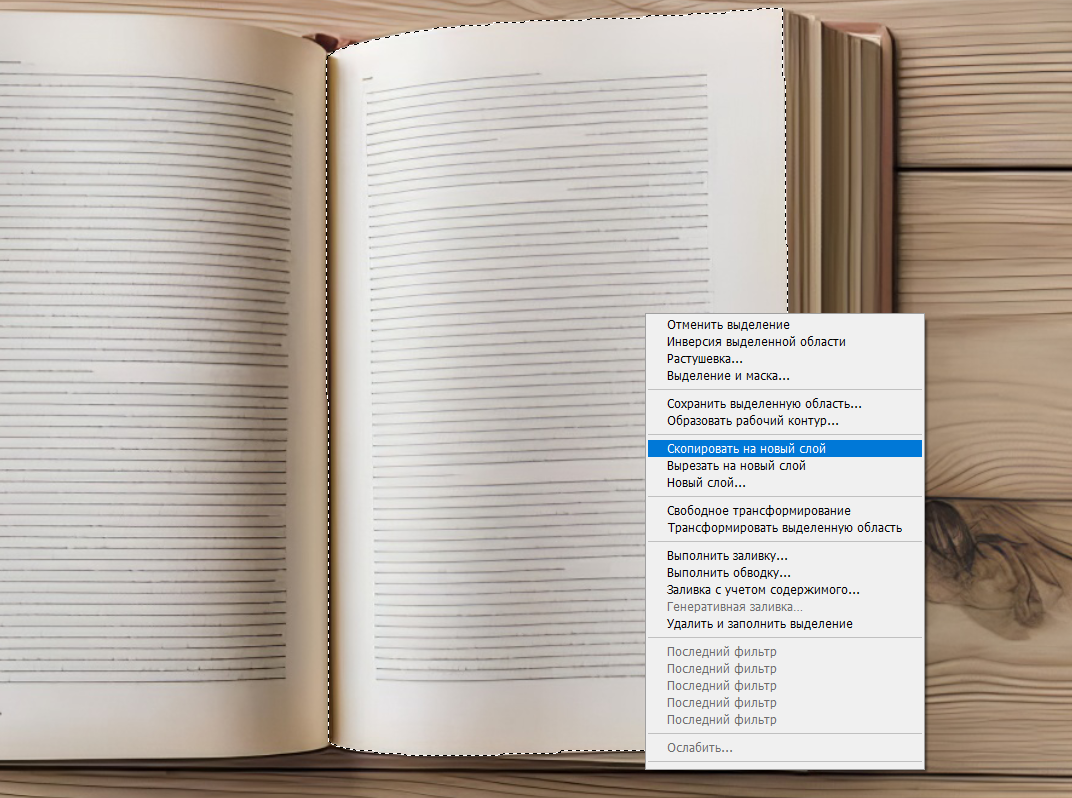
Далее применяем Трансформирование (Ctrl+T) и нажав ПКМ выбираем Деформация.
Далее тянем край рамки трансформирования до приемлемого результата.
И напоследок, скругленному краю можно задать тень в виде градиента. Предварительно выделив скругленную часть страницы, в данном случаи я выделю с инструментом "Перо". Наложение слоя примерно 50%.
Итоговый результат.