Быстрые Ссылки
Инструменты комментариев и заметок в Microsoft Excel позволяют добавлять аннотации к ячейкам, но предназначены для разных целей, функционируют по-разному и по-разному выглядят на распечатанных листах. В этом руководстве я расскажу, как их использовать, а также подведу итоги их сходств и отличий.
Как Использовать Комментарии в Microsoft Excel
Комментарии в Excel представляют собой аннотации, прикрепленные к отдельной ячейке, которые могут развиваться в полноценную дискуссию. Поэтому они идеально подходят для совместной работы с таблицами.
Делитесь своей таблицей Excel с другими? Не забудьте выполнить Эти 8 Шагов
Перед тем как делиться файлом, выполните эти шаги!
Чтобы добавить комментарий к пустой ячейке, щелкните правой кнопкой мыши на нужной ячейке и выберите "Новый комментарий".
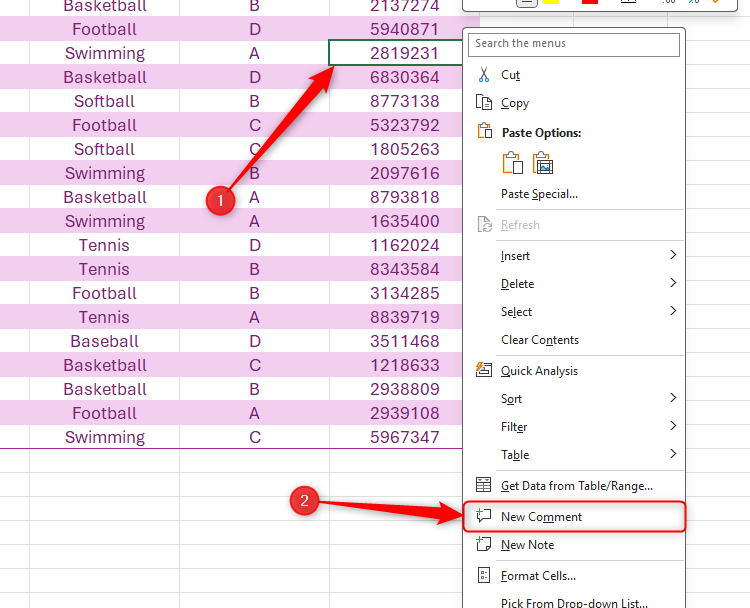
Также можно выделить ячейку и нажать "Новый комментарий" на вкладке "Рецензирование" в ленте.
В любом случае появится всплывающее окно, где вы сможете ввести свой комментарий.
В отличие от Microsoft Word, в Excel форматировать комментарии нельзя.
После нажатия зеленой стрелки или сочетания клавиш Ctrl Enter ваш комментарий будет сохранен под вашим именем пользователя, а в правом верхнем углу ячейки появится фиолетовая метка, указывающая на наличие комментария.
Наведите курсор на отмеченную ячейку, чтобы увидеть ее комментарий.
Каждый комментарий также включает отметку времени, что упрощает отслеживание момента его добавления.
Чтобы ответить в беседе, выберите поле "Ответить", напишите дополнительный комментарий и нажмите Ctrl Enter. Новые ветки нельзя создать для ячейки, которая уже содержит комментарии. Это помогает избежать путаницы с аннотациями.
Все пользователи с правами редактирования могут добавлять комментарии, в то время как те, кто имеет только просмотр, могут лишь читать комментарии.
Если вы используете организационную учетную запись, введите @ в поле комментария и выберите коллегу, которому хотите упомянуть в комментарии и уведомить.
Когда беседа завершена и все задачи выполнены, нажмите на три точки в правом верхнем углу первого комментария и выберите "Завершить беседу". Это предотвратит добавление новых комментариев, несмотря на то что вы и другие все равно сможете просмотреть историю обсуждений, наведя курсор на ячейку.
Либо, чтобы полностью удалить беседу, выберите "Удалить беседу". Будьте осторожны, так как восстановить удаленные беседы уже не получится! Также вы можете редактировать комментарий, щелкнув по значку карандаша.
После завершения беседы метка ячейки меняет цвет с фиолетового на серый, а кнопка "Новый комментарий" на вкладке "Рецензирование" становится серой, что обозначает, что вы не можете начать новую беседу для этой ячейки.
Чтобы снова открыть беседу для добавления дополнительных комментариев, наведите курсор на ячейку и нажмите на стрелку "↺" в верхнем правом углу.
Чтобы увидеть все открытые и завершенные комментарии на листе, нажмите "Показать комментарии" на вкладке "Рецензирование" в ленте. В области комментариев вы можете добавлять новые аннотации в открытые беседы, начинать новую беседу для выбранной ячейки или нажать значок фильтра в правом верхнем углу, чтобы отобразить только открытые или завершенные беседы.
Только комментарии к ячейкам на активном листе отображаются в области комментариев. Когда вы переключаетесь на другой лист через вкладки в нижней части окна Excel, область комментариев обновляется и отображает комментарии именно на этом листе.
Если вы хотите, чтобы комментарии отображались в распечатанных версиях листа, сначала нажмите на значок диалогового окна "Настройка страницы" в углу группы "Настройка страницы" на вкладке "Макет страницы". Затем на вкладке "Лист" в диалоговом окне выберите "В конце листа" и нажмите "ОК".
Все заметки на листе также будут напечатаны с выбранной опцией. Невозможно напечатать только комментарии, если таблица также содержит заметки.
Теперь, нажав Ctrl P, прокрутите вниз в конце предварительного просмотра печати, чтобы увидеть, как беседы будут выглядеть в распечатке, и напечатайте лист, когда будете готовы!
Как Искать Комментарии и Заметки в Excel
Диалоговое окно Найти и Заменить в Excel гораздо более универсально, чем вы думаете!
Как Использовать Заметки в Microsoft Excel
Заметки в Microsoft Excel — это простые аннотации, прикрепленные к отдельным ячейкам. Они чаще всего служат для добавления контекста к содержимому ячейки и могут использоваться для переполнения информации, чтобы избежать перегрузки самой ячейки.
Чтобы добавить заметку к ячейке, щелкните правой кнопкой мыши на ней и выберите "Новая заметка". Однако заметку нельзя добавить к ячейке, которая уже содержит одну.
Либо выберите ячейку, к которой хотите добавить заметку, и нажмите Заметки > Новая заметка на вкладке "Рецензирование" в ленте.
После этого появится окно заметки с мигающим курсором под вашим именем пользователя Microsoft; здесь вы можете ввести аннотацию для этой ячейки. Щелкните на любую ячейку на листе, чтобы выйти из режима редактирования заметки после завершения.
Чтобы анонимизировать свою заметку, просто выделите свое имя пользователя и нажмите Удалить.
Для форматирования текста в заметке вы можете выделить нужный текст и воспользоваться сочетаниями клавиш: Ctrl B для жирного и Ctrl I для курсива, или же щелкнуть правой кнопкой мыши в заметке и выбрать "Формат комментария", чтобы открыть соответствующее диалоговое окно.
Щелкните правой кнопкой мыши по краю заметки, чтобы внести другие изменения форматирования, такие как изменение цвета фона, выбор другого типа границы или изменение направления текста.
Заметки в Excel напоминают приложение Заметки в Windows: вы можете менять размер текстового поля, щелкая и перетаскивая за ручки, а также перемещать заметку по листу, перемещая ее границы.
Как Я Использую Заметки Windows для Управления Моими Ежедневными Задачами
Иногда Заметки — это все, что нужно для выполнения задачи.
Ячейки с заметками имеют красную маркировку в углу, и вы можете навести на них курсор в любое время, чтобы увидеть их содержимое. При этом возле заметки и ячейки появится стрелка — удобно, если на листе много заметок.
С другой стороны, Excel предлагает возможность отображать все ячейковые заметки сразу. Для этого в выпадающем меню Заметки на вкладке Рецензирования в ленте нажмите "Показать все заметки". Нажмите ту же кнопку, чтобы скрыть их снова.
Чтобы изменить заметку, щелкните правой кнопкой мыши на нужной ячейке и выберите "Редактировать заметку".
Вы также можете удалить заметку через контекстное меню, выбрав "Удалить заметку". Учтите, что после удаления заметки восстановить ее невозможно!
Если вы хотите поделиться своим листом с другими после добавления заметок, вы можете преобразовать их в комментарии, чтобы сотрудники могли добавлять свои мысли и предложения. Для этого на вкладке Рецензирования в ленте нажмите Заметки > Преобразовать в комментарии.
Вы увидите предупреждение о том, что изображения и форматирование будут удалены в процессе. Если вам это подходит, нажмите "Преобразовать все заметки". Обратите внимание, что преобразовать отдельные заметки в комментарии нельзя — этот процесс охватывает все сразу!
Заметки, преобразованные в комментарии, не будут отмечены временем, так как Excel не отслеживал точный момент добавления изначальной заметки.
Чтобы отображать заметки при печати вашего листа, нажмите на значок диалогового окна "Настройка страницы" в углу группы "Настройка страницы" на вкладке "Макет страницы", прежде чем открыть вкладку "Лист" в диалоговом окне.
9 Советов для Идеальных Распечаток в Excel
Получите идеальную распечатку с первой попытки!
Затем в выпадающем меню "Комментарии и заметки" в разделе Печать выберите один из следующих двух вариантов:
После выбора варианта нажмите "ОК", а затем нажмите Ctrl P, чтобы распечатать лист.
Комментарии против Заметок в Excel: Сравнение
Вот сводная таблица, показывающая сходства и различия между комментариями и заметками в Microsoft Excel:
Свойство
Комментарии Microsoft Excel
Заметки Microsoft Excel
Определение
Аннотации в стиле беседы
Простые аннотации
Емкость
Одна ветка комментариев на ячейку
Одна заметка на ячейку
Цвет метки ячейки
Фиолетовая при активной; серая после завершения
Красная
Форматирование
Не доступно
Доступно через сочетания клавиш или "Формат комментария"
Отметки даты и времени
Отображаются по умолчанию
Не отображаются
Редактирование и удаление
Можно редактировать, завершать и удалять
Можно редактировать и удалять
Позиционирование
Рядом с актуальной ячейкой или в области комментариев
Можно разместить в любом месте на листе
Поведение при сортировке и фильтрации
Остаются на постоянной позиции в ячейке
Свойства могут быть настроены так, чтобы двигаться с ячейками ("Формат комментария")
Размер
Адаптируются к объему текста
Можно изменить размер вручную
Отображение
Можно отображать индивидуально (наведя на ячейку) или коллективно ("Показать все заметки")
Можно отображать индивидуально (наведя на ячейку) или коллективно ("Показать комментарии")
Анонимность
Содержат идентификатор автора по умолчанию
Идентификатор автора можно выбрать и удалить клавишей Удалить
Преобразование
Нельзя преобразовать в заметки
Можно преобразовать в комментарии
Помощь редактора
Ошибки орфографии и грамматики выделяются по мере ввода
Недоступно
Печать
Могут отображаться с заметками в конце распечатанного листа
Могут отображаться с комментариями в конце распечатанного листа или без комментариев в позиции на таблице
В этом руководстве я обсудил только два полезных инструмента на вкладке "Рецензирование" в Microsoft Excel, но на самом деле их значительно больше! Например, вы можете проверить, доступна ли ваша рабочая книга для всех, защитить отдельный лист или целый файл паролем, а также отслеживать внесенные изменения.
Если вам понравилась эта статья, подпишитесь, чтобы не пропустить еще много полезных статей!
Вы также можете найти наши материалы в:
- Telegram: https://t.me/gergenshin
- Youtube: https://www.youtube.com/@gergenshin
- Яндекс Дзен: https://dzen.ru/gergen
- Официальный сайт: https://www-genshin.ru