Рассказываем, как с помощью КриптоАРМ 6 и его интерфейса командной
строки (CLI) автоматизировать проверку электронной подписи всех файлов
каталога с формированием отчета о проверке в PDF-формате.
Электронная подпись уже давно вошла в повседневную жизнь организаций — её ставят на кадровые документы,
счета, договоры. Но когда таких файлов становится не пять и не десять, а
сотни или даже тысячи, проверка каждой подписи вручную превращается в
изматывающую рутину. Представьте, что у вас в отделе работает
внимательная, но уставшая «бабушка-секретарь», которая весь день кликает
мышкой и открывает по очереди файлы, чтобы убедиться, что подпись
верна. Такой подход не просто неэффективен — он уязвим для ошибок и
отнимает кучу времени. Именно поэтому автоматизация проверки подписей —
необходимость.
В этой статье мы покажем, как с помощью КриптоАРМ
и его интерфейса командной строки (CLI) автоматизировать проверку
электронной подписи всех файлов каталога с формированием отчета о
проверке в PDF-формате.
Зачем автоматизировать проверку подписи
Если вы уже работаете с электронными подписями, то, скорее всего, сталкивались с такими задачами:
- Нужно массово проверить электронные документы — отчёты, акты, счета и т. д.
- Важно убедиться, что подпись действительна (документ не был изменён), сертификат не истёк, не отозван.
- Необходимо сохранять протоколы проверки для аудита и отчетности.
Автоматизация избавляет от ошибок, снижает нагрузку на сотрудников и
позволяет встроить проверку подписи в любой этап бизнес-процесса: при
получении документа, перед его обработкой, при архивировании.
Кроме того, на практике часто возникает необходимость встроить
автоматическую проверку подписей в уже существующие бизнес-процессы или
информационные системы. Но далеко не всегда это просто:
- старая система, унаследованная от предыдущих разработчиков;
- используемый исходный код закрытый;
- отсутствие документации;
- отсутствие собственных разработчиков или бюджета на оплату аутсорса;
- каждый перезапуск системы — как поход по минному полю.
В таких условиях «влезать» в систему рискованно, а порой и вовсе
невозможно. Именно здесь особенно ценны инструменты, которые можно
использовать снаружи, без глубокого вмешательства — например, командная
строка, которую легко встроить в планировщик задач, скрипт (просто
«батник»).
Как настроить автопроверку подписи всех документов в каталоге
Помимо привычного графического интерфейса КриптоАРМ предлагает
удобный способ автоматизации — интерфейс командной строки (CLI). С его
помощью можно запускать проверку подписей, подписывать файлы,
расшифровывать и выполнять другие операции прямо из скриптов или
планировщика задач.
Главное преимущество командной строки — для этого не нужно быть
программистом. Если вы умеете работать с обычными папками и файлами в
Windows, вы уже справитесь. А если вдруг потребуется более сложная
интеграция, нестандартный сценарий или помощь с настройкой — просто
напишите нам на email support@trusted.ru. Мы поможем.
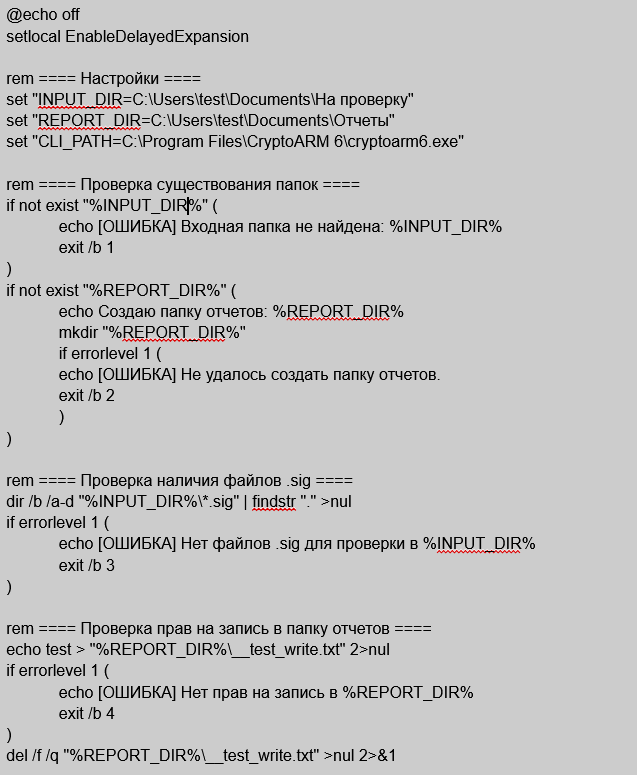
Рассмотрим пример bat-файла, который:
- Проверяет все .sig файлы в указанной папке (INPUT_DIR).
- Складывает PDF-отчёты в другую папку (REPORT_DIR).
- Может быть запущен:
- вручную;
- по расписанию через планировщик заданий (Task Scheduler);
- либо в бесконечном цикле с проверкой появления новых файлов.
Мы приводим пример под Windows, но его несложно адаптировать под Linux.
Пример скрипта проверки подписей с формированием отчётов
Создайте файл (например с именем verify_all_signatures.bat) в любом каталоге и поместите в него текст (скопировать можно из нашей статьи на сайте):
Вариант 1: запуск по расписанию
- Откройте Планировщик заданий (Task Scheduler).
- Создайте новую задачу:
- Триггер: каждые 5 минут (или в нужное время).
- Действие: запуск verify_all_signatures.bat.
Вариант 2: запуск при появлении новых файлов (циклически)
Если хотите, чтобы BAT-файл сам проверял наличие новых файлов каждые 30 секунд, используйте цикл (скопировать код можно в статье на сайте):
Советы
- Перед запуском скрипта задайте кодировку в консоли командой: chcp 65001.
- Убедитесь, что в CLI_PATH указан реальный путь к cryptoarm6.exe.
- При использовании на серверных ОС убедитесь, что приобретена лицензия на сервер (для клиентских мест лицензия соответствующая).
Отчёт о проверке в PDF-формате
КриптоАРМ CLI формирует отчёты в PDF-формате. В них содержатся:
- информация о подписи (стандарт, время подписания, штампы);
- статус проверки (действительна/недействительна);
- данные о сертификате (владелец, издатель, серийный номер).
Расширенные сценарии КриптоАРМ CLI
КриптоАРМ поддерживает и другие команды для CLI, например:
- Подписание.
- Шифрование и расшифрование.
- Проверка архивных подписей (например, в формате CAdES-A).
- Проверка подписей внутри PDF (PAdES).
Если интерфейса командной строки КриптоАРМ для вашего кейса
недостаточно и требуется глубокая интеграция в информационную систему,
то вам подойдет наш продукт — КриптоАРМ Sever. Как его использовать для автоматизации проверки подписи, мы рассказали в нашей статье.
Заключение
Автоматизация проверки подписей — это необходимость в условиях
массового электронного документооборота. КриптоАРМ предоставляет всё для
этого:
- Интерфейс командной строки / CLI — для локальных и серверных скриптов.
- Форматы подписей — поддержка всех ГОСТ и CAdES и PAdES.
- Стандарты — соответствие Федерального закона № 63-ФЗ и рекомендациям ТК 26.
Интеграция займет час, а сэкономит сотни. По вопросам реализации автоматической проверки обращайтесь на наш email support@trusted.ru.