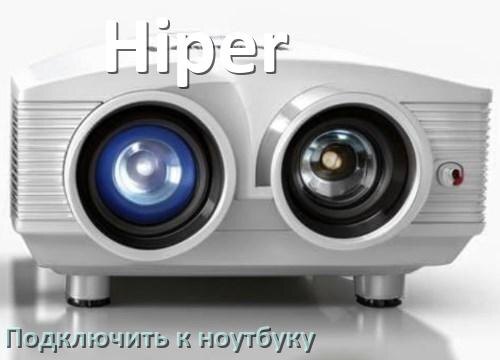
Подробный список пошаговых способов как подключить ноутбук к проектору Hiper
по Wi-Fi или HDMI кабелю и VGA или USB Type-C для просмотра фильмов и
видео в Windows 11 и 10 в 2025 году. И ещё в дополнение полная
инструкция как вывести дисплей со звуком с ноутбука на проектор Hiper
без проводов и без интернета по Bluetooth и настроить видео на весь
экран.
Подробные инструкции как к проектору Hiper подключить ноутбук
Способы подключения проектора Hiper к ноутбуку по USB, Wi-Fi, Bluetooth, HDMI различаются для каждой модели. Для получения детальной инструкции конкретно для своего проектора выбирайте только вашу модель Hiper из списка далее. Желательно чтобы наименование модели было похожим точно до цифры и буквы. В том случае если список моделей слишком длинный можно поискать по тексту при помощи комбинации клавиш Ctrl+F.
Если у вас не выходит отыскать свою модель проектора, тогда попробуйте пройти по ссылке название которой больше всего подходит.
• Hiper CINEMA B3
• Hiper CINEMA A2
• Hiper Cinema B5
• Hiper CINEMA A4
• HIPER Cinema C6 White
• Hiper CINEMA D10
• Hiper Cinema D11
• Hiper Cinema D14
• Hiper Cinema D13
• Hiper CINEMA A6
• Hiper Cinema C10
• Hiper CINEMA A1
• Hiper CINEMA A10
• Hiper Cinema D4
• Hiper Cinema D1
• Hiper Cinema C6
• Hiper Cinema B9
• Hiper Cinema C7
• Hiper CINEMA A5
• Hiper CINEMA D2
• Hiper Cinema B8
• Hiper CINEMA A9
• Hiper Cinema D5
• Hiper CINEMA A7
• Hiper CINEMA B11
• Hiper Cinema D12
• Hiper CINEMA D15
Известные бренды ноутбуков, которые можно легко подключить к проектору Hiper:
- Lenovo
- MSI
- Digma
- HP
- HUAWEI
- HONOR
- ASUS
- ARDOR GAMING
- Thunderobot
- MAIBENBEN
- GIGABYTE
- Infinix
- Machenike
- Machcreator
- Xiaomi
- DEXP
- Tecno
- Acer
Расскажем
про самые простые варианты, какие обычно применяются чтобы
транслировать изображениеи видео с ноутбука через проектор Hiper чтобы
смотреть фильмы или включить демонстрацию экрана:
- установить приложение для подключения к проектору
- использовать переходники DisplayPort, Thunderbolt 3/4, USB Type-C
- без проводов по Wi-Fi Direct, Bluetooth или WiDi, Miracast, AirPlay
- по кабелю через разъёмы HDMI, DVI, VGA