Быстрые Советы
- Откройте приложение "Настройки"> выберите "Заметки" > коснитесь "Учетные записи". Добавьте свою учетную запись Google > коснитесь ее > включите переключатель "Заметки".
- Вернитесь в приложение «Заметки», и вы увидите папку для своей учётной записи Gmail/Google. Заметки, созданные в этой папке, будут синхронизироваться с Gmail.
- В веб-приложении/мобильном приложении Gmail вы найдёте заметки с вашего iPhone в разделе «Ярлыки».
Как синхронизировать заметки с Gmail с iPhone
Шаг 1: Откройте приложение "Настройки" > перейдите в "Заметки" > выберите "Учетные записи".
Шаг 2: Если вы видите там свою учётную запись Gmail, нажмите на неё. Если нет, выберите Добавить учётную запись и добавьте свою учётную запись Google.
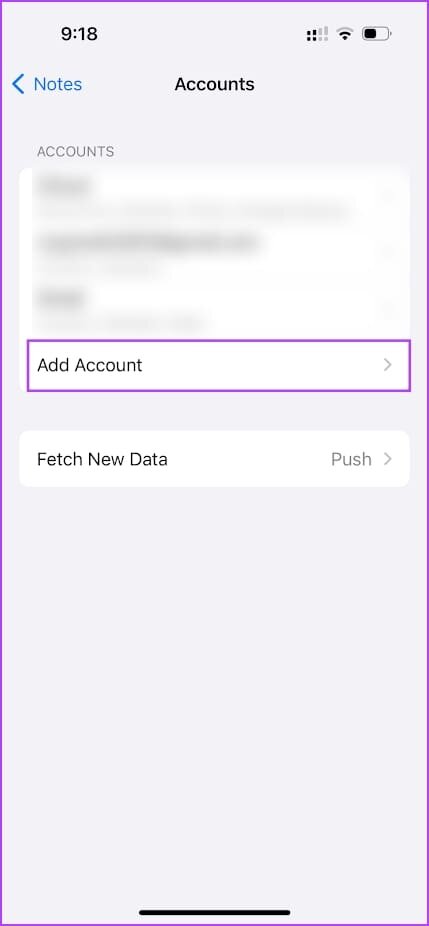
Шаг 3: После добавления учётной записи Gmail включите переключатель «Заметки».
Шаг 4: Откройте приложение «Заметки» и вернитесь на главный экран. Вы найдёте раздел «Gmail» или ярлык, под которым вы добавили свою учётную запись Google.
Шаг 5: все заметки, к которым вы получаете доступ в Gmail, должны быть созданы в этой папке.
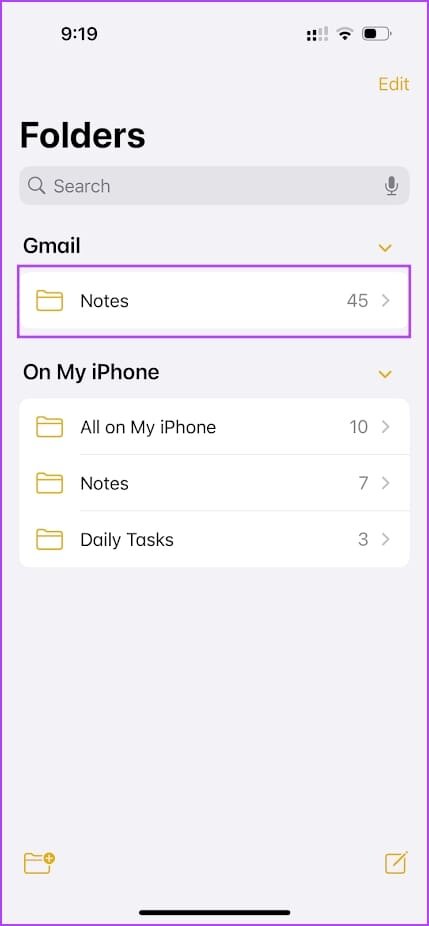
Как получить доступ к заметкам с iPhone в Gmail
Откройте Gmail > войдите в учетную запись, для которой вы включили функции Notes на своем iPhone. Затем в разделе "Метки" вы найдете метку под названием "Примечания".
Откройте его и получите доступ ко всем заметкам, которые вы написали на своём iPhone.