Краткое содержание
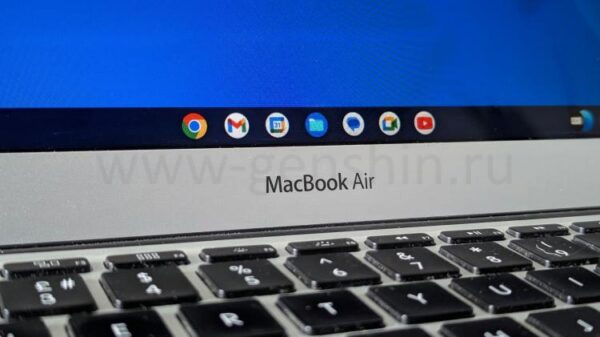
Как можно максимально эффективно использовать старенький компьютер, который еле-еле функционирует и не стоит ни копейки? Для меня и моего 12-летнего MacBook Air был только один правильный ответ: вернуть его к жизни с помощью ChromeOS Flex и превратить в Chromebook.
Почему я решил установить ChromeOS Flex на свой старый Mac
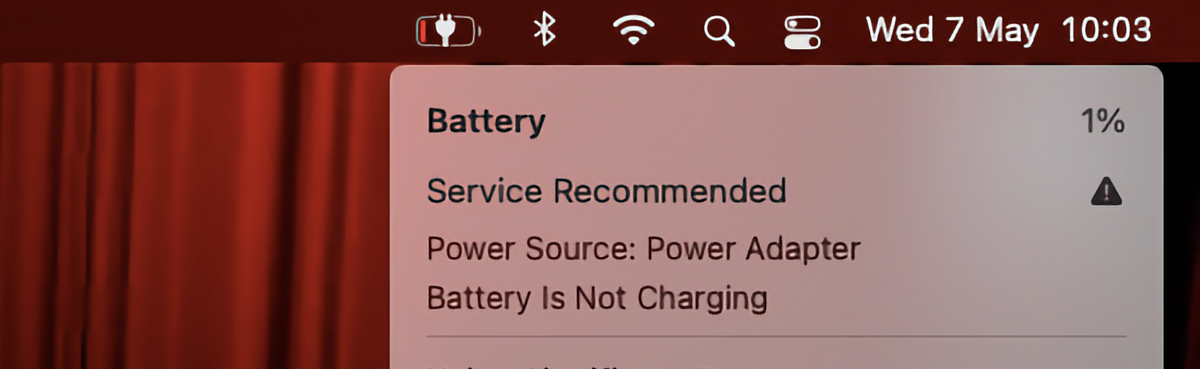
Мой старый MacBook Air пережил свои лучшие дни. Это компактная модель с 11-дюймовым экраном и 4 ГБ оперативной памяти. Операционная система не обновлялась уже много лет, а батарея не работает. Его ценность, как для продажи, так и для дарения, практически нулевая. Поэтому, вместо того чтобы просто выбрасывать его, я решил попробовать вернуть к жизни с новым программным обеспечением.
Учитывая, что ChromeOS Flex довольно легкая система, это был очевидный выбор. Несмотря на ограниченные характеристики, его процессор Intel и 256 ГБ памяти значительно превосходят показатели бюджетного Chromebook. Проверив страницу совместимости ChromeOS Flex, я убедился, что он подходит.
Хотя я обычно не использую браузер Chrome, мне все же показалось, что легкий ноутбук пригодится для случайного серфинга в интернете. Хотя Linux мог бы быть более универсальным решением, найти дистрибутив Linux, который бы работал на таком слабом оборудовании, и правильно его настроить, показалось слишком трудоемким.
Я отправился на страницу загрузки ChromeOS Flex, чтобы начать процесс.
Процесс установки – легче не бывает
Инструкции по установке ChromeOS Flex просты и не требуют особых усилий. Вам понадобится совместимый компьютер (он подходит как для Windows, так и для Mac), USB-накопитель объемом не менее 8 ГБ и свежая версия браузера Chrome с установленным расширением Chromebook Recovery Utility.
Затем следуйте простым шагам: подключите накопитель, установите и запустите расширение Chromebook Recovery Utility и следуйте инструкциям на экране.
На экране выбора Chromebook выберите «Выбрать модель из списка» и выберите ChromeOS Flex в обоих окнах. Затем нажмите далее до опции «Создать сейчас». Процесс подготовки образа ChromeOS занял около трех минут, а копирование на диск – примерно 15 минут. Я использовал старый USB-накопитель, который нашел в ящике. Новый и более быстрый накопитель сократил бы это время.
После этого самое сложное – перезагрузить MacBook с USB-накопителя. На моем Mac это означало удержание клавиши Alt (Option) во время перезагрузки; на других моделях могут быть разные комбинации.
У вас есть возможность попробовать ChromeOS Flex прямо с USB-накопителя или установить его на компьютер с удалением оригинальной операционной системы. Я протестировал его, чтобы убедиться в работоспособности, но поскольку мне ничего не нужно было на диске MacBook, вскоре перешел к установке.
Этот процесс снова подразумевает перезагрузку с накопителя и выбор «Установить ChromeOS Flex». Нажмите далее, пройдите через предупреждения и подтверждения, и всё будет готово.
Каково это – использовать ChromeOS на Mac
Последние этапы включают настройку ChromeOS, изменение базовых параметров, подключение к Wi-Fi и добавление данных вашей учетной записи Google. Позже я добавил вторую учетную запись Google, и никаких трудностей это не вызвало.
Как пользователь, который не использует Chrome, у меня не было закладок и других нужных данных. Мне пришлось импортировать их из других браузеров на другом компьютере. Но все остальное из моей учетной записи Google было доступно, включая Gmail, файлы на Диске, фотографии, заметки и т. д.
Большинство функций работало так, как и ожидалось, и даже удивительно хорошо. Я немного поиграл с настройками, чтобы всё заработало правильно, например, изменил направление прокрутки на трекпаде. Также мне пришлось переключиться на американскую раскладку клавиатуры, хотя я нахожусь в Великобритании.
Горячие клавиши работали довольно хорошо, включая функциональные клавиши. F3 открывает виртуальные рабочие столы в ChromeOS, а F4 вызывает Лаунчер, как и в macOS. Хотя ChromeOS использует клавишу Control для сочетаний, таких как копирование и вставка, клавиша Command выполняет ту же функцию на клавиатуре Mac.
Проблемы, конечно, были. Камера моего MacBook Air не поддерживается в ChromeOS Flex. По всей видимости, это касается именно моей модели, и камеры других MacBook могут работать нормально. Ноутбук также выключается при закрытии крышки, хотя был настроен на переход в спящий режим. Вероятно, это связано с неисправной батареей.
Кроме того, мне пришлось столкнуться с ограничениями ChromeOS Flex, главным из которых является отсутствие поддержки приложений Android. Эти приложения значительно увеличивают функциональность ChromeOS на Chromebook, и без них Flex оказывается гораздо более ограниченным.
Вы можете использовать расширения Chrome, но это, конечно, плохая альтернатива полноценным приложениям. Выбор и функциональность ограничены, а по поводу конфиденциальности возникают всевозможные вопросы. Я понял, что мой MacBook под управлением ChromeOS станет «машиной Google» и ничем больше.
Опыт использования ChromeOS Flex на моем старом MacBook Air оказался довольно простым и комфортным. Настройка прошла быстро, а в работе он оказался достаточно быстрым и отзывчивым.
Есть некоторые ограничения, и ChromeOS Flex не так хорош, как полноценная версия ChromeOS. Тем не менее, аппаратное обеспечение моего MacBook – качество сборки, клавиатура, емкость хранения и другие характеристики – значительно превышает уровень большинства Chromebook.
Возможно, он слишком ограничен для использования в качестве основного устройства, но я оставлю его установленным, так что время покажет. Надеюсь, мне удастся выжать из этого надежного MacBook еще несколько лет.
Если вам понравилась эта статья, подпишитесь, чтобы не пропустить еще много полезных статей!
Вы также можете найти наши материалы в:
- Telegram: https://t.me/gergenshin
- Youtube: https://www.youtube.com/@gergenshin
- Яндекс Дзен: https://dzen.ru/gergen
- Официальный сайт: https://www-genshin.ru