
Вредоносные программы в виде кейлоггеров не создают беспорядка в вашей системе. Они незаметно захватывают ваши данные и следят за вашей активностью. Кейлоггеры могут похитить имена учетных записей, пароли и банковскую информацию, не предупредив вас об этом. Поэтому я регулярно проверяю свой компьютер на наличие этого опасного ПО.
5 Проверьте наличие незнакомого программного обеспечения на вашем устройстве
Если у вас есть подозрения, что кейлоггер может быть установлен на вашем компьютере, первым делом откройте Диспетчер задач в Windows или Монитор активности в macOS и посмотрите, какие программы работают в фоновом режиме.
Если вы заметите незнакомое приложение, поищите его в Google, чтобы выяснить, что это за программа. Среди наиболее распространенных кейлоггеров можно встретить Spyera, HoverWatch, TiSPY, iKeyMonitor и XNSPY. Обычно вы не увидите названия "Spyera" или "XNSPY" в Диспетчере задач или Мониторе активности, так как эти приложения часто прячутся под общими или фальшивыми названиями системных процессов, чтобы избежать обнаружения. Но если вы заметили какой-либо незнакомый процесс, особенно тот, который использует много памяти или ЦП, это стоит проверить.
Как открыть Диспетчер задач на Mac
Переходите с Windows на Mac и не можете найти Диспетчер задач? Убедитесь в том, как использовать Монитор активности.
Если вы увидите любое из этих приложений, значит, на вашем ПК установлен кейлоггер, который следит за нажатиями клавиш. Вы можете остановить его, кликнув правой кнопкой мыши на проблемном приложении и выбрав Завершить задачу.
Однако это только временно остановит программу. Скорее всего, она запустится снова при перезагрузке компьютера. Поэтому вам следует перейти в Диспетчер задач > Запускаемые приложения и найти приложение в этом списке. Как только найдете его, кликните правой кнопкой мыши и выберите Отключить.
На macOS вы можете сделать то же самое, кликнув на проблемное приложение и выбрав Принудительно выйти. После этого обязательно уберите его из списка запускаемых приложений вашего Mac, чтобы оно не запускалось каждый раз при перезагрузке компьютера.
4 Удалите программы, которые вы не устанавливали на ПК
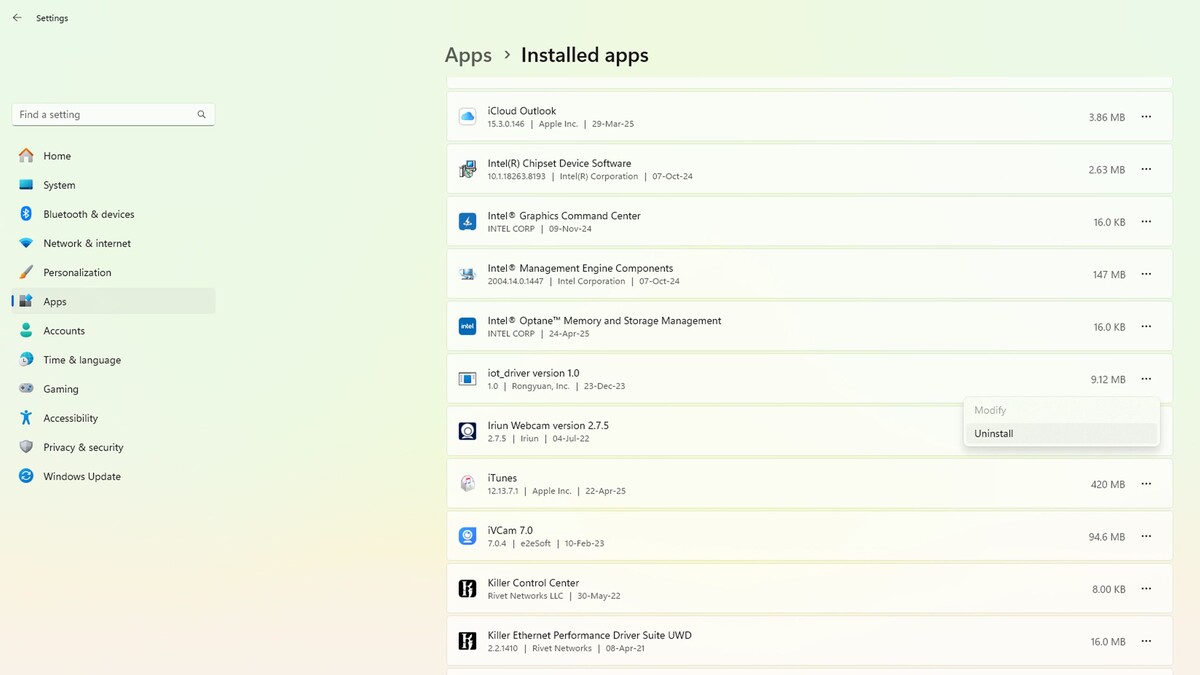
Вышеуказанные шаги только остановят работу кейлоггера, но он все еще останется на вашем устройстве. Чтобы полностью избавиться от кейлоггера, в Windows перейдите в Настройки > Приложения > Установленные приложения и найдите программу, которую вы только что отключили. Когда найдёте её, нажмите на иконку в виде трёх точек рядом с приложением и выберите Удалить.
Следуйте инструкциям для удаления программы. После этого перезагрузите компьютер, чтобы убедиться, что она полностью устранена. Также стоит проверить все другие установленные приложения на вашем ПК, чтобы не пропустить какое-либо нежелательное вредоносное ПО.
На macOS действуйте аналогично — есть несколько способов удалить приложения на этой системе. Следуя одному из этих методов, вы сможете удалить любой кейлоггер, который, по вашему мнению, был установлен на вашем компьютере.
3 Используйте антивирус для сканирования на наличие вредоносного ПО
К сожалению, удаление подозрительной программы не гарантирует, что ваш компьютер не будет заражён снова, или что вы полностью избавились от кейлоггера. Именно поэтому вам следует установить антивирус или пакет безопасности для защиты вашего ПК, включая защиту от кейлоггеров.
Microsoft Defender подходит большинству пользователей, но если вы хотите удостовериться в его работе, есть бесплатные онлайн-сервисы для сканирования и удаления вирусов, которые стоит использовать. Также вы можете рассмотреть возможность установки Malwarebytes — ещё одного удобного и эффективного сканера вредоносного ПО.
Вся система должна быть просканирована на наличие вредоносных программ, и любые опасные элементы, помеченные вашим антивирусом, должны быть удалены. Удалите вредоносное ПО с помощью антивируса, затем перезагрузите систему и снова выполните сканирование, чтобы убедиться, что ничего не появилось вновь. Если ваш антивирус снова распознаёт тот же вредоносный объект, это может означать, что у вас есть более опасное постоянное вредоносное ПО, которое сложнее удалить. В этом случае стоит обратиться за профессиональной помощью (или попробовать "ядерный" вариант, описанный в конце этой статьи!).
7 Распространённых источников вредоносного ПО и как их избежать
Откуда появляется вредоносное ПО? Как оно заражает ваш компьютер? И как можно защитить себя?
2 Проверьте наличие незнакомого оборудования
Хотя многие воспринимают вредоносное ПО как программу, установленную на их компьютере, некоторые кейлоггеры перехватывают сигнал между вашей клавиатурой и ПК. Это может происходить через адаптер, устанавливающийся между клавиатурой и ЦП, или даже с помощью фальшивого USB-кабеля.
Поэтому для вашей безопасности следует периодически проверять порты вашего компьютера на наличие незнакомых адаптеров, подключённых к ним. Также не стоит забывать о фальшивых кабелях, так как некоторые USB-кабели могут содержать вредоносные компоненты.
Как защитить свои устройства от фальшивого USB O.MG кабеля
На первый взгляд безобидный USB-кабель может привести к взлому ваших устройств.
Это особенно актуально, если ваш компьютер находится в общественном месте, например, в открытом офисе. Даже если ваш ПК стоит в более защищённом пространстве или у вас дома, всё равно разумно периодически проверять его для вашей безопасности.
Вредоносное оборудование не является обычным способом отслеживания нажатий клавиш, так как большинство аппаратных решений применяются против конкретных жертв. Большинство людей больше подвержено риску из-за программного обеспечения, отслеживающего нажатия клавиш.
1 Ядерный вариант: сбросьте ваш ПК
Если после всех этих шагов у вас все еще есть ощущение, что ваш компьютер подвержен атакам, ядерный вариант — сброс вашего ПК. Если вы решитесь на это, выберите опцию Удалить всё, чтобы быть уверенным, что ничего не останется. Это может вызвать некоторые неудобства, так как все данные будут удалены с вашего компьютера, но, по крайней мере, вы будете уверены, что начнёте с чистого носителя. Если вы используете облачное или внешнее хранилище, также проверьте свои сохранённые файлы, чтобы убедиться, что там нет вредоносного ПО. Можно рассмотреть возможность чистой установки Windows, при которой вы очистите диск и начнёте с нуля.
Кейлоггеры коварны, но не неостановимы. Комбинируя бдительность с регулярными проверками, безопасными практиками серфинга и периодическими проверками оборудования, вы можете всегда оставаться на шаг впереди. В случае сомнений полный сброс обеспечит вам необходимую чистоту и начало с нуля.
Если вам понравилась эта статья, подпишитесь, чтобы не пропустить еще много полезных статей!
Вы также можете найти наши материалы в:
- Telegram: https://t.me/gergenshin
- Youtube: https://www.youtube.com/@gergenshin
- Яндекс Дзен: https://dzen.ru/gergen
- Официальный сайт: https://www-genshin.ru