Привет! Я Евгения, твоя подруга‑мастер, которая чинит ноутбуки, борется с пылевыми монстрами и учит железо шёпотом работать. Сегодня мы сделаем вещь, способную спасти нервы, семейные фото и дипломную работу: флешку‑спасатель. На одном крошечном USB‑брелке уместится установщик Windows 10/11, «живая» Linux, проверка памяти, офлайн‑антивирус и даже пара инструментов для клонирования дисков. Всё бесплатно, легально, помещается в карман и готово выручить, когда ПК вдруг решит сыграть блюз «BOOT DEVICE NOT FOUND». 🎸💻
1. Зачем тебе эта волшебная палочка? 🪄
- Синий экран смерти? Флешка‑спасатель даёт доступ к Среде восстановления Windows.
- Вирус‑шифровальщик? Загружаемся с Kaspersky Rescue, чистим, не загружая заражённую ОС.
- Ноут не стартует, а на диске фото с выписки ребёнка? Живой Ubuntu позволяет скопировать файлы на внешний диск.
- Память глючит, ПК перезагружается? MemTest 86+ с флешки прогонит тайный тест.
- Нужно быстро переустановить Windows другу‑геймеру? Инсталлятор уже ждёт.
И всё это — одна флешка, один вечер подготовки и немного внимательности.
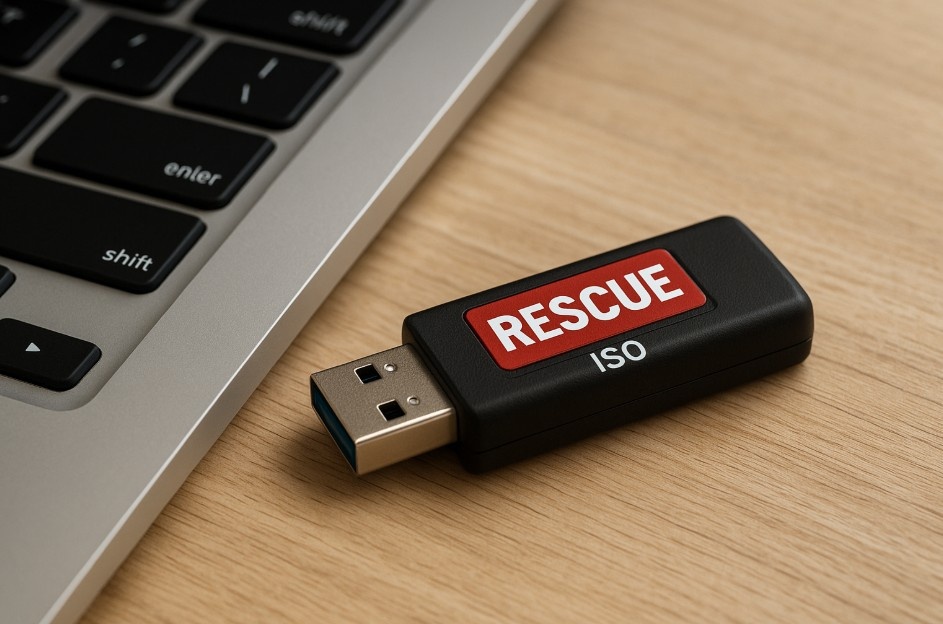
2. Что понадобится — минимальный набор 🍔
- Флешка 16 ГБ или больше. Лучше 32 ГБ USB 3.0 — быстрее копировать образы и загружаться.
- Прямая рука и полчаса свободного времени (ок, ладно, час — вместе с чаепитием).
- Программы:
Ventoy — сделает флешку мультизагрузочной.
Rufus (пригодится один раз, если Ventoy не захочет сам заливаться). - Образы (ISO):
Windows 10 или 11 (официальный Media Creation Tool).
Ubuntu LTS или любая Live‑Linux (я беру Linux Mint Cinnamon — дружелюбно).
MemTest86 (официальный ISO).
Kaspersky Rescue Disk или ESET SysRescue для вирусов.
Hiren’s Boot PE — набор утилит на базе Windows 10 PE.
Скачиваем заранее, чтобы интернет не затормозил процесс. Все ссылки — официальные, без пиратских «сборок‑взломок».
3. Готовим флешку: магия Ventoy ✨
3.1 Что такое Ventoy и почему он круче обычной «записи образа»
- Не нужно каждый ISO «перегонять» — просто копируешь файл на флешку, как на обычный диск.
- Можно хранить десяток разных образов, выбирать в меню при загрузке.
- Обновление флешки — плёвое: удалил старый ISO, скопировал свежий.
3.2 Установка Ventoy
- Скачай Ventoy с официального GitHub репо (архив, без установщика).
- Распакуй, запусти Ventoy2Disk.exe (Windows) или .sh (Linux).
- Выбери букву флешки → Install. ВНИМАНИЕ: это сотрёт все данные на ней.
- Через минуту видишь «Ventoy Installation Done».
- Открой «Мой компьютер» — появилась флешка с меткой Ventoy. Её можно переименовать «СПАСАТЕЛЬ», чтобы не путаться.
3.3 Копируем ISO‑файлы
- Просто перетаскиваем образы: Win11_23H2.iso, ubuntu-24.04-desktop.iso, memtest86-usb.iso, kav_rescue.iso, hirensbootpe.iso.
- Можно раскидать по папкам, Ventoy читает вложенные каталоги.
4. Допилаем красивое меню Ventoy (необязательно, но приятно) 🎨
Ventoy умеет кастомизировать тему:
- Создай на флешке папку ventoy.
- Внутри — ventoy.json. Скопируй пример с сайта и подправь:{
"theme": {
"gfxmode": "1920x1080",
"display_mode": "GUI",
"language": "ru_RU",
"timeout": 10
}
} - Можно поставить фон‑картинку — кинь ventoy.png (1920×1080) в ту же папку.
- При загрузке увидишь меню на русском, логотип «СПАСАТЕЛЬ» и список образов, словно в ресторане быстрого питания.
5. Проверяем флешку на живом железе 🖥️🚀
5.1 Зачем тестить сразу
- Избавишься от сюрприза «не видно UEFI» в момент, когда дедлайн горит.
- Убедишься, что ISO не повреждён (бывает плохая скачка).
5.2 Как попасть в Boot‑меню
- Dell — F12
- HP — Esc/F9
- ASUS — F8
- Gigabyte — F12
- MSI — F11
- Lenovo — F12 (иногда маленькая Nova‑кнопка).
Вставь флешку → включи ПК → жми нужную клавишу. Выбери USB. Ventoy должен показать меню. Запусти любую Live‑Linux, дождись рабочего стола — значит, флешка рабочая.
6. Ситуации спасения и как ими пользоваться 🆘
6.1 Windows перестала загружаться
- Грузимся с USB → выбираем Windows 11 Installer.
- В окне установщика жмём «Восстановление системы» → Командная строка или Автоматический Repair.
- Иногда помогает bootrec /fixboot и chkdsk /f.
- Если совсем плохо — копируем файлы через Linux Live, потом ставим чистую Windows.
6.2 Компьютер подхватил вирус‑шифровальщик
- Загрузись с Kaspersky Rescue Disk.
- Обнови базы (есть Wi‑Fi‑мастер).
- Сканируй все разделы, вылечи/удали вредничающие файлы.
- Перезагружайся в Windows — чаще всего работает.
6.3 Подозрение на глюки оперативной памяти
- Бутуем MemTest 86+.
- Оставляем на 4 «пассфута» (passes) или хотя бы на 1 час.
- Красные строки — признак битой планки. Меняем память или снижаем разгон.
6.4 Нужно срочно сохранить файлы с разбитого ноутбука
- Запускаем Linux Mint Live.
- В Файловом менеджере видим раздел Windows (/media/mint/...).
- Подключаем внешний жесткий или облако и перетаскиваем нужные папки.
- Только потом думаем про ремонт.
6.5 Жёсткий диск хрипит, надо клонировать на SSD
- В Ventoy выбери Hiren’s Boot PE.
- Внутри PE запусти Macrium Reflect или AOMEI Backupper.
- Делай «Clone Disk → HDD → SSD», пей чай, наслаждайся скоростью.
7. Дополнительные инструменты, если останется место 📦
- GParted Live — удобный редактор разделов.
- Clonezilla — быстрая «бит‑к‑биту» копия диска.
- Sergei Strelec WinPE (есть русская версия).
- Rescatux / Super Grub2 Disk — чинят загрузчики Linux.
- Ventoy Plugson — веб‑GUI, чтобы править настройки Ventoy прямо из браузера.
Копируй ISO — Ventoy их сам подцепит, меню длинным, но затрат времени ноль.
8. Обновляем ISO и флешку‑спасатель живёт вечно 🔄
- Раз в полгода выходят новые билды Windows 11. Скачай свежий ISO, удалив старый.
- Ubuntu LTS обновляется каждые два года — переходишь, когда захочешь.
- Антивирусные rescue‑диски лучше обновлять базы перед запуском (у них есть кнопка).
- Ventoy можно «Update» прямо в Ventoy2Disk без форматирования — быстро и без боли.
9. Безопасность и честность ⚖️
- Скачивай ISO только с официальных сайтов. Пиратская «сборка» может уже содержать майнер.
- Проверяй SHA‑256 на странице загрузки: в PowerShell Get-FileHash .\Win11.iso -Algorithm SHA256.
- Не держи на флешке crack‑tool и важные данные — при загрузке Live‑Linux любое ПО может их видеть.
- Храни USB‑спасатель отдельно, не путай с флешкой для трансфера файлов — чтобы случайно не удалить образы.
10. «Флешка‑спасатель в жизни» — истории из мастерской 📚
Случай «Диплом за ночь»
Студентка принесла ноут под утро: Windows не стартует, а презентация диплома через 4 часа. Флешка‑спасатель запустила Linux Mint, мы скинули работы на Google Drive, после защиты переустановили Windows. Клиентка получила пять, я — шоколадку.
Случай «Семейные фото под вирусом»
Мама троих детей открыла «квитанцию ЖКХ.exe». Файлы стали .crypted. Загрузились с Kaspersky Rescue Disk, нашли исходный шифровальщик и удалили. Архивы в OneDrive были живы, восстановили. Без флэхи пришлось бы снимать диск и нести в другой ПК.
Случай «Сонный ПК»
Компьютер спал 8 лет, хозяин забыл пароль. Через Live‑Linux мы скопировали ценные .doc и .avi, потом с Hiren’s PE сбросили пароль SAM‑базы. ПК воскрес, владелец — счастлив.

11. Бонус: QR‑код‑напоминалка 📱
Сгенерируй QR‑код со ссылкой на Google‑док, где коротко описаны шаги:
- Вставь флешку.
- Жми F12 и выбери USB.
- Что нужно? → Windows Repair / Linux Backup / MemTest / AntiVirus.
- Действия — краткая шпаргалка.
Распечатай, наклей на крышку флешки или внутри футляра. В панике не нужно вспоминать последовательность — просто сканируешь телефоном.
12. Возможные проблемы и их решения 💡
- Флешка не видна в Boot‑меню.
В BIOS включи «CSM» или отключи «Secure Boot».
Попробуй порт USB 2.0, старые платы капризничают к USB 3.0. - Ventoy меню появляется, но ISO не грузится.
Проверь контрольную сумму файла, перекачай.
Добавь параметр ventoy.json → "auto_install": "1" (редко требуется). - Windows Setup ругается «не можем найти драйвер».
Создай отдельный Win10_PE.iso (Ventoy сайт объясняет), бывает из‑за Secure Boot. - Live‑Linux не видит Wi‑Fi адаптер.
Подключись кабелем, установи apt install firmware-iwlwifi (для Intel), перезагрузи.
13. Как не испугаться Bios‑меню: краткий мем‑гайд 😅
- Legacy vs UEFI — как VHS и Blu‑ray: разные эпохи. Ventoy читает оба.
- Secure Boot — турникет: «покажи подпись». В образах Windows она есть, Linux — подпишем или отключим.
- AHCI vs RAID — оставь AHCI, если не используешь фирменный Intel RST‑массив. Windows найдет диск быстрее.
- Fast Boot — делает клавиши F2/F12 сонными, долго ловить момент. Отключи, если тяжело попасть в BIOS.
14. Домашнее задание 📝☕
- Найди флешку 32 ГБ, протестируй скорость (CrystalDiskMark — 100 MB/s чтение хватит).
- Скачай Ventoy, Windows 11 ISO, Ubuntu LTS, MemTest, Kaspersky Rescue.
- Сделай «Ventoy Install» и скопируй ISO.
- Перезагрузи свой ПК, зайди в Boot Menu, убедись, что видишь меню Ventoy.
- Запусти Ubuntu Live, дойди до рабочего стола, выключи — тест прошёл.
- Напиши мне в комментарии: «Сделал! Чай чуть не остыл, но всё работает!» — поделись успехом.
15. Финальный заряд бодрости и просьба о подписке 🎉
Вот и всё! У тебя в руках карманный IT‑мультиинструмент. Один USB‑стик способен:
- оживить Windows,
- вычистить вирусы,
- спасти фотографии,
- проверить железо,
- и даже клонировать диск, когда решишь перейти на SSD.
Ты больше не боишься синего экрана, потому что знаешь: пока чайник греется, ПК уже загружается с флешки‑спасателя, а ты спокоен, как удав после обеда. 🐍☕
Понравился гайд? Поддержи автора:
- Подпишись на блог, чтобы не пропустить следующие лайф‑хаки (скоро расскажу, как настроить домашний Wi‑Fi так, чтобы соседи не воровали скорость).
- Шерни ссылку другу, чей ноутбук пугает его сообщением «BOOTMGR IS MISSING».
- Напиши комментарий с своими ISO‑фаворитами: может, добавим «Сборник ретро‑игр DOS» на десерт.
От всей души — спасибо, что дочитал до конца. Пусть твоя флешка‑спасатель всегда будет под рукой, а проблемы с компьютером — только повод похвастаться, как ты их ловко решил. До встречи в новых статьях! 👋😊