Перед добавлением нового модуля в базу данных ПЛК и его последующего размещения необходимо разместить на активном чертеже многозвенную цепь из восьми звеньев.

Следующие шаги описывают процесс создания и последующего размещения параметрического модуля ПЛК:
- В раскрывающемся списке панели «Другие инструменты» вкладки «Схема» запустите Редактор файлов базы данных ПЛК.
- В открывшемся диалоговом окне «Редактор файлов базы данных ПЛК» в древовидной структуре выберите модуль, содержащий 8 дискретных входов.
- Нажмите кнопку Новый модуль, откроется одноименное диалоговое окно.
- Введите характеристики нового модуля.
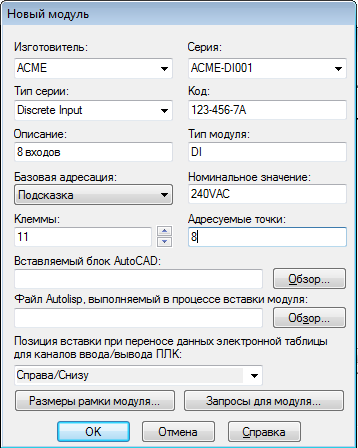
5. (Необязательно) Нажмите кнопку Размеры рамки модуля, в одноименном диалоговом окне введите необходимые размеры и свойства линий для рамки модуля ПЛК и нажмите кнопку ОК.
6. (Необязательно) В диалоговом окне «Новый модуль» нажмите кнопку Запросы для модуля. В открывшемся диалоговом окне «Запросы во время вставки модуля» введите необходимые тексты запросов и нажмите кнопку ОК.
7. В диалоговом окне «Новый модуль» нажмите кнопку ОК. В древовидной структуре появится новый модуль ПЛК.
8. В диалоговом окне «Редактор файлов базы данных ПЛК» в таблице клемм щелкните правой кнопкой мыши по первой строке и в открывшемся контекстном меню выберите Редактировать клемму.
9. В открывшемся диалоговом окне «Выбор информации о клемме» для первой клеммы в окне «Категория» выберите Верхняя клемма (не программируется), Верхний вывод или Верхний ввод - эти категории клемм содержат атрибуты родительского компонента, такие как «Изготовитель» и «Каталожный номер». Для выбранной категории укажите тип клеммы и нажмите кнопку ОК.
10. В ячейке Показать определите (выберите из списка) необходимость показа клеммы при размещении параметрического модуля ПЛК на схеме.
11. Определите данные в остальных ячейках строки.
12. В таблице клемм щелкните правой кнопкой мыши по следующей строке и в контекстном меню выберите Редактировать клемму.
13. В диалоговом окне «Выбор информации о клемме» выберите категорию и тип клеммы. Определите данные в остальных ячейках строки.
Стандартными средствами можно выбрать в таблице сразу несколько клемм и назначить им данные.
14. При необходимости введите для клемм необходимые значения атрибутов, для первой клеммы копируются значения атрибутов, введенные в диалоговом окне «Новый модуль».
15. Нажмите кнопку Сохранить модуль.
16. Для сохранения и размещения нового параметрического модуля ПЛК нажмите кнопку Готово / Вставка.
17. В открывшемся диалоговом окне «Параметрический модуль ПЛК» выберите новый модуль и нажмите кнопку ОК.
18. Укажите на листе точку вставки модуля ПЛК.
19. Введите интервал между клеммами и другие настройки в открывшемся диалоговом окне «Компоновка модуля» и нажмите кнопку ОК.
20. Введите значения запросов в диалоговом окне «Точка ввода/вывода» и нажмите кнопку ОК.
21. Выберите формат адресов точек ввода/вывода и нажмите кнопку ОК.
Параметрический модуль ПЛК разместится на чертеже. Если модуль вставляется в многозвенную цепь, то звенья цепи разрываются в точках подключений.
Если в диалоговом окне «Компоновка модуля» активна опция «Включить неиспользованные/дополнительные соединения», то клеммы модуля, для которых в поле «Показать» выбрано значение «При включении неиспользованных», не отображаются.