
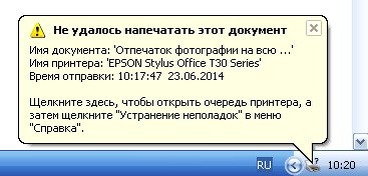
Пользователи иногда сталкиваются с неприятной ситуацией,
когда при отправке файла на печать появляется уведомление об ошибке: "Не
удалось напечатать этот документ". В большинстве случаев эта проблема
решается программными методами, но не стоит исключать и возможность
аппаратных неисправностей. В этой статье мы рассмотрим наиболее
распространенные причины этой ошибки и предложим эффективные способы их
устранения. Начнем с самого простого и часто встречающегося.
Первое, что нужно проверить:
Убедитесь, что кабель, соединяющий принтер с компьютером, надежно
подключен к обоим устройствам и не имеет видимых повреждений. Если есть
возможность, подключите кабель к другому компьютеру, чтобы проверить,
определяется ли принтер. Если кабель неисправен, его следует заменить.
Прежде чем переходить к следующим шагам, рекомендуется очистить очередь
печати. Подробную инструкцию по этой процедуре вы найдете в нашей статье
по ссылке ниже.
Подробнее: Как очистить очередь печати в Windows
Способ 1: Выбор принтера по умолчанию
Зачастую пользователи, отправляя документ на печать, не обращают
внимания на выбранный принтер в программе. Это может привести к тому,
что по умолчанию выбран неактивный или отключенный принтер, и, как
следствие, возникает ошибка. Чтобы избежать подобных ситуаций,
рекомендуется всегда вручную выбирать нужный принтер или назначить его
основным в системе.
Подробнее: Как установить принтер по умолчанию в Windows
Способ 2: Отключение двустороннего обмена данными
В стандартных настройках принтера обычно включена функция
автоматической передачи настроек между компьютером и принтером,
называемая "Двусторонний обмен данными". Однако сами производители
отмечают, что активный режим этой функции часто приводит к проблемам с
печатью. Поэтому мы рекомендуем её отключить.
Откройте меню "Пуск" и перейдите в "Параметры". (В старых версиях Windows выберите "Устройства и принтеры").
Выберите раздел "Устройства".
- В левой панели выберите "Принтеры и сканеры".
- В списке найдите нужный принтер и нажмите на него левой кнопкой мыши.
- Нажмите кнопку "Управление".
- Нажмите на синюю надпись "Свойства принтера".
- Перейдите на вкладку "Порты".
- Снимите флажок с пункта "Разрешить двусторонний обмен данными" и примените изменения.
После выполнения этих шагов перезагрузите принтер, чтобы новые
настройки вступили в силу, и попробуйте отправить документ на печать
снова.
Способ 3: Перезапуск службы "Диспетчер печати"
За корректную работу принтера отвечает системная служба "Диспетчер
печати". Из-за ошибок или сбоев в системе она может быть отключена или
работать некорректно. Поэтому рекомендуется перезапустить её вручную:
- Откройте окно "Выполнить", нажав клавиши Win + R. Введите services.msc и нажмите "ОК".
- В списке найдите службу "Диспетчер печати" и дважды щелкните по ней левой кнопкой мыши.
- Убедитесь, что тип запуска установлен в "Автоматически". Остановите службу, а затем запустите её снова.
Иногда "Диспетчер печати" отключается самостоятельно через некоторое
время. Это может быть связано с различными проблемами, требующими
отдельных решений. Подробные инструкции по устранению этой проблемы вы
найдете в статье по ссылке ниже.
Способ 4: Настройка очереди печати (для сетевых принтеров)
Не все пользователи имеют прямой доступ к принтерам. Иногда они
подключаются через локальную сеть, используя домашнюю или корпоративную
группу. В этом случае используются стандартные параметры, отправляющие
документ в очередь печати, а не напрямую на принтер.
Это может вызвать проблему с переходом файла в активный режим и
появление уведомления об ошибке. Настроить эти параметры можно на
главном компьютере:
- Перейдите к списку устройств, как описано в Способе 2, найдите сетевой принтер и откройте окно управления им.
- Выберите "Свойства принтера".
- Перейдите на вкладку "Дополнительно".
- Убедитесь, что нет ограничений на доступ к принтеру и не установлен приоритет.
- Установите флажок "Печатать прямо на принтер" и снимите флажки со
всех пунктов, отвечающих за задержку печати (в разных моделях устройств
их количество и функциональность могут отличаться).
- Примените изменения.
После этих действий перезагрузите принтер и очистите очередь печати.
Если нет параметров, задерживающих печать, проблема должна исчезнуть.
Способ 5: Отключение автономного режима
Иногда принтер переходит в автономный режим из-за системных ошибок
или отключения кабеля. Обычно он выходит из этого режима автоматически,
но бывают исключения. В этом случае при попытке печати может появиться
уведомление "Работа принтера приостановлена" или "Не удалось напечатать
этот документ". Ознакомьтесь с материалом по ссылке ниже, чтобы узнать,
как перевести принтер в активный режим и исправить проблему.
Подробнее: Как решить проблему "Работа принтера приостановлена"
Способ 6: Переустановка драйвера
Драйвер принтера отвечает за правильную работу его программной части.
Проблемы с драйвером или его неправильная установка могут привести к
сбоям в работе принтера. Рекомендуется полностью удалить старый драйвер,
как описано в статье по ссылке ниже.
Подробнее: Как удалить старый драйвер принтера
После этого найдите и скачайте последнюю версию драйвера любым
удобным способом (предпочтительно с официального сайта, с лицензионного
диска, идущего в комплекте с принтером, или через утилиту от
производителя) и установите его.
Подробнее: Как установить драйверы для принтера
Способ 7: Использование средства устранения неполадок
Если ни один из предыдущих способов не помог, запустите встроенное в
Windows средство устранения неполадок, чтобы оно провело автоматическую
диагностику:
- Откройте "Параметры" через меню "Пуск" и перейдите в раздел "Обновление и безопасность".
- В левой панели выберите "Устранение неполадок".
- Выберите "Принтер".
- Дождитесь завершения сканирования. Если отобразится список принтеров, выберите неработающий и следуйте инструкциям на экране.
Способ 8: Извлечение застрявшей бумаги
Как уже упоминалось, не все принтеры корректно отображают ошибки. Это
может произойти в случае замятия бумаги. Обрывки бумаги могут мешать
ролику захвата брать новый лист или сигнализировать о наличии
посторонних предметов внутри. В этом случае необходимо самостоятельно
разобрать принтер и проверить его на наличие бумаги или скрепок. При
обнаружении посторонних предметов аккуратно извлеките их.
Подробнее:
- Полная разборка принтеров
- Решение проблемы с застрявшей в принтере бумагой
- Решение проблем с захватом бумаги на принтере
Способ 9: Проверка картриджей
Если ни один из вышеперечисленных способов не помог, проверьте
картриджи. Не всегда программное обеспечение предупреждает о
заканчивающихся чернилах. Извлеките картриджи и проверьте их содержимое.
Иногда принтер вообще не видит картридж, и необходимо предпринимать
другие меры. Всю необходимую информацию о работе с картриджами вы
найдете в других наших статьях.