Привет! Я Евгения — мастер, признанная охотница за медленными ноутбуками и пожирателями оперативки. Сегодня будем будить Windows быстрее, чем вскипает электрический чайник.
Если твой компьютер думает дольше, чем ты чесаешь затылок утром, значит в автозапуске прописался целый зоопарк: Discord, Skype, OneDrive, три игровых лаунчера, «Обновлялка принтера 2011» и невесть откуда взявшийся браузер-ассистент. Мы спилим этот «жир», оставив только нужные сервисы, и докажем, что быстрый старт — это минутное дело, а не магия SSD. Готов(а) экономить по минуте с каждого включения? Тогда поехали!
1. Секундомер и честный «до» ⏱️
- Вытащи смартфон.
- Нажми «Перезагрузить» и стартуй таймер, как только экран потух.
- Останови, когда увидишь рабочий стол и курсор перестанет вращаться.
Получилось 1 мин 20 с? 45 с? Запиши! Нам нужно честное «до», чтобы потом радоваться «после» и ставить мемный стикер «+100 к скорости» 😊
2. Почему Windows грузится долго? 🤔
- Жирный автозапуск — программы стартуют парадом, делят CPU и диск.
- Службы-«привидения» — принтер, который ты не видел три года, но драйвер живёт своей жизнью.
- Тяжёлые апдейтеры — Adobe, Google, Nvidia проверяют обновления сразу после логина.
- Отложенный планировщик — Task Scheduler набит «телеметрией» и тонной «helpers».
- Legacy BIOS-опции (CSM) — система проверяет древние устройства, хотя они не нужны.
Сейчас уберём всё лишнее и дадим системе глоток свежего воздуха (и SSD).

3. Быстрая победа: новое меню «Автозагрузка» 🟢
3.1 Windows 11
- Win + I → Приложения → Автозагрузка.
- Видишь список тумблеров.
- Отключи всё, что не нужно мгновенно после старта:
Steam (если не играешь сразу)
Discord (запустишь вручную)
OneDrive — если интернет медленный, лучше запуск по спросу
Spotify, Telegram, Epic, Battle.net, Ubisoft Connect
Лайф-хак: оставь включённым лишь защитник Windows (Security Health) и драйверы тачпада/клавиатуры, иначе функциональные клавиши могут обидеться.
3.2 Windows 10
- Ctrl + Shift + Esc → Диспетчер задач → Автозагрузка.
- Сортируй по «Влияние на запуск».
- Сносите «Высокое» и «Среднее», если сомневаешься — гугли процесс, но 90 % мусор.
🛑 Важно! Не трогай:
- Realtek Audio (звук)
- Intel/AMD Graphics Control
- Bluetooth driver
4. Глубокая чистка: MSConfig и Планировщик задач 🛠️
4.1 MSConfig
- Win + R → msconfig → Enter.
- Вкладка Службы → ставь галку «Не отображать службы Microsoft».
- Теперь снимай чекбоксы мусора:
Google Update Service (можно запустить вручную раз в месяц)
Adobe Genuine Monitor (если нет Creative Cloud)
NVDisplay.Container LS (если не нужна панель GeForce Experience) - Нажми ОК, не перезагружайся, пока не соберёшь всё «лишнее».
4.2 Task Scheduler
- Win → ищи «Планировщик заданий».
- Перейди «Библиотека планировщика» → Microsoft → Windows.
- Здесь папки Application Experience, Customer Experience Improvement Program — тонны телеметрии.
- Отключи задачи «Consolidator», «UsbCeip».
🐢 Проверка на соню: если после входа в систему ПК тормозит 2 минуты и диск 100 %, именно планировщик запускает «WinSAT» или «Defrag». Отключаем, ставим дефраг раз в неделю ночью.
5. Делаем отложенный запуск для тяжёлых программ 🕒
5.1 Зачем?
Discord, OneDrive, VPN-клиент — им не обязательно стартовать секунду в секунду после логина. Пусть подождут 30–60 сек, пока система встанет на ноги.
5.2 Как?
- Создай текст «delay.bat»:timeout /t 45
start "" "C:\Program Files\Discord\Update.exe" --processStart Discord.exe - Win + R → shell:startup — откроется папка автозапуска.
- Перетащи бат-файл сюда.
- В «Автозагрузке» (см ранее) выключи родной Discord.
Готово: система стартует, 45 сек отдыхает, потом тихо подгружает Discord — без дикого I/O.
6. Лечим службы, которые упорно лезут в RAM 🩹
6.1 Принтеры
HP Smart, Epson Event Manager и другие любят сидеть резидентно.
- Если печатаешь раз в месяц — отключи службу, перевод в «Вручную».
- В момент печати Windows сама запустит драйвер.
6.2 Игровые лаунчеры
Steam, Epic, Riot Vanguard.
- Оставь только Steam Client Service «Вручную» (нужна для антивзлома).
- Epic — можно запускать game.exe напрямую, лаунчер не нужен.
- Riot Vanguard грузится на уровне ядра, отключать нельзя, но проверь настройки: «запускать при старте» → Off.
6.3 Обновлялка Java и Google
GoogleUpdate.exe и jucheck.exe — выключай. Ручной апдейт раз в 3 месяца хватит.
7. Микро-оптимизация BIOS/UEFI ⚡
7.1 Включи Fast Boot
- Перезагрузка → клавиша Del/F2.
- Вкладка Boot → Fast Boot → Enabled.
- Disks Pre-Delay → 0 сек.
7.2 Выключи Legacy CSM
Если грузишься с UEFI-SSD, старая совместимость не нужна, экономит 2–3 сек.
7.3 Отключи ненужные устройства
- Serial Port, Parallel Port — +1 сек.
- PXE Boot LAN — если не загружаешься по сети.
8. Чистим автозапуск браузера и расширений 🧹
- Chrome/Edge → настройки → «При открытии» → Новая вкладка (а не 20 сохранённых страниц!).
- Расширения “Grammarly, Savefrom, PDF Reader” — выруби авто-фоновый режим.
- Очисти кеш (Ctrl + Shift + Delete) раз в пару недель — браузер быстрее стартует.
9. Fast Startup и гибернация 💤
9.1 Что это?
Windows 10/11 по умолчанию не выключается, а пишет ядро в файл hiberfil.sys и загружает частично RAM при старте. Помогает HDD, на SSD выгода меньше, но всё равно экономит 5–10 сек.
9.2 Включаем правильно
- Панель управления → Электропитание → Действия кнопок питания.
- Снять галку «Требовать пароль» (если есть) → Внизу — «Включить быстрый запуск».
- Размер файла гибернации можно уменьшить:powercfg /h /type reduced
Файл станет 40 % от RAM, экономит место.
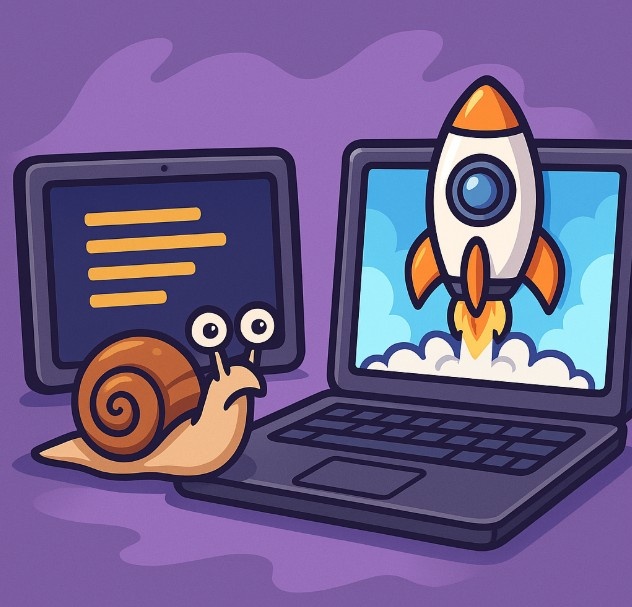
10. Перезагружаемся и меряем “после” 🎉
- Жмём Перезагрузка, секундомер наготове.
- Рабочий стол появился за 12 сек? 16 сек?
- Сравнение:
Было 1 мин 20 сек → стало 14 сек.
Диск в Task Manager больше не залипает на 100 %.
Вентилятор крутится тише (меньше I/O — меньше тепла).
Поздравляю, ты сэкономил(а) минуту своей жизни при каждом запуске. В неделю — это серия любимого сериала, в месяц — целый фильм, в год — целый отпускный день! 🌴
11. Частые вопросы 🙋♂️
Q: А вдруг я отключу что-то критичное?
A: Запоминай, что выключаешь. Если Windows не стартует, F8 → безопасный режим → включи обратно. Но случается крайне редко.
Q: У меня Windows Home, нет gpedit.
A: Скачать портативный PolicyPlus или править реестр вручную (гугли «AllowStartWithoutTPM»).
Q: После отключения OneDrive автозагрузка стала быстрой, но файлы не синхронизируются!
A: Запускай OneDrive вручную раз-два в день. Или верни в автозапуск, но через Task Scheduler с задержкой 2 мин.
Q: Можно ли удалить hiberfil.sys и всё равно иметь быстрый старт?
A: Нет, быстрый запуск зависит от гибернации ядра. Но можно сделать Reduced (см. выше).
12. Бонус-лайф-хак: один шорткат для «чёткого старта» ✨
Создай .bat:
sc config "gupdate" start= demand
sc config "AdobeARMservice" start= demand
Положи на рабочий стол. Когда хочешь обновить софт, запускай бат и через две минуты вручную стартуй службы:
net start gupdate
После обновления они опять в ручном режиме. Чистота, порядок и никаких постоянных жителей RAM.
13. Истории из мастерской (для мотивации) 😅
«Ноутбук – будильник»
Девушка включала ноут за 10 мин до пары, чтобы успел загрузиться. Мы вырезали 27 процессов из автозапуска, отключили HP Advisor, Google Update и телеметрию Logitech. Теперь ноут загружается за 13 сек, и ей не нужно ставить будильник раньше — можно поспать.
«Бухгалтерия под чайник»
Офисный ПК с HDD запускал 1С 8 мин. После чистки автозапуска, перехода на SSD и отключения 12 служб «HP Smart Install» вместе с автопоиском принтера — 1С встаёт за 18 сек. Начальник премировал печеньками.
14. Домашнее задание 🏠
- Сделай скрин «Диспетчер задач → Автозагрузка» до чистки.
- Пройди все шаги гайда.
- Перезагрузи, замерь «после».
- Поделись цифрами и самым весёлым «жирным» процессом в комментариях (у меня рекорд — iTunesHelper + 13 доп. сервисов Apple). Самому необычному подарю виртуальный «Золотой таймер» 🏆
15. Финальный аккорд 🎵
Медленная загрузка — это не карма и не старость компьютера. Чаще всего это просто лишние программы, которые без спроса окопались в автозапуске. За один вечер мы убрали всё лишнее, настроили систему, отложили тяжелые задачи и дали Windows стартовать с чистого листа.
Пусть ваш ПК просыпается, пока вы наливаете кофе, а не варите борщ!
Спасибо, что дочитал! Ставь палец вверх, подписывайся! А еще у меня появились "донаты", если хочешь поддержать мой канал, то буду очень признательна!