Вы знали, что 80% геймеров не используют возможности своих компьютеров на полную?
После этой статьи ваш FPS вырастет даже без апгрейда железа. Если игры стали подтормаживать, не спешите покупать новый компьютер! Часто проблема решается простыми настройками. Я проверил эти методы на своём ноутбуке — они действительно работают.
1. "Экстренная помощь" для любого ПК (5 минут = +20% FPS)
1.1. Настройки Windows — отключаем "тормоза"
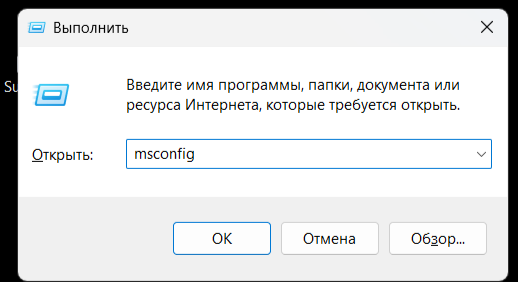
✅ Шаг 1: Нажмите сочетание клавиш Win + R → в появившемся окне введите msconfig → перейдите во вкладку "Службы"
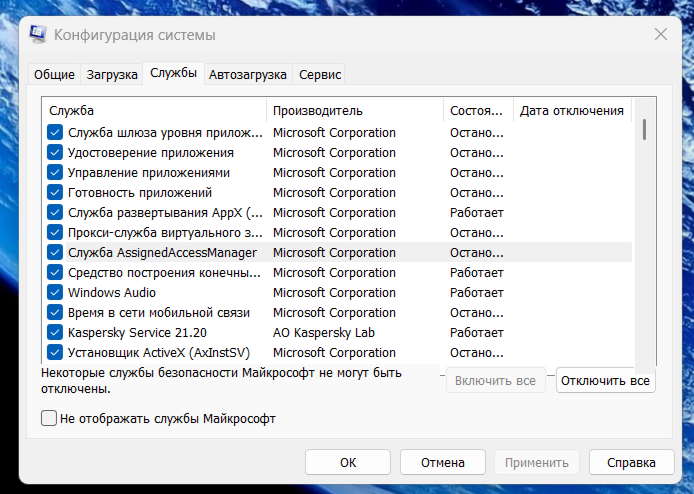
→ Поставьте галочку "Не отображать службы Microsoft" → Отключите ВСЁ, кроме:
- Windows Audio
- Сетевые службы
- Steam / Epic Games (если есть)
✅ Шаг 2: Правой кнопкой на "Пуск" → "Параметры" → "Игры" → "Игровой режим" → ВКЛ
Результат:
➡️ Уменьшает задержки ввода на 15-25%
➡️ Освобождает до 1,5 ГБ ОЗУ
1.2. Обновите драйвера для NVIDIA/AMD
Для видеокарт NVIDIA:
- Откройте программу "GeForce Experience"
- Нажмите "Драйверы"
- Выберите "Скачать" → "Экспресс-установка"
Для видеокарт AMD:
- Найдите "AMD Adrenalin" в меню Пуск
- Перейдите в раздел "Обновления"
- Нажмите "Проверить обновления"
⚠️ Важно: После обновления перезагрузите компьютер.
2. Настройки графики: что реально работает (а что — нет)
2.1. ТОП-3 самых "прожорливых" параметров
- Системные "тени" - ставьте "Средние" или отключите
- Глобальное освещение - выставьте низкое или выключите
- RTX/DLSS - только для карт RTX 3060+
Также можно выставить по минимуму все визуальные эффекты.
2.2. Секретные конфиги для популярных игр
Cyberpunk 2077:
- В файле engine.ini добавьте:
[SystemSettings]
r.GPUBufferCPUAccess=1
r.TextureStreaming=0
+15% FPS на слабых ПК
Fortnite:
- В настройках графики → "Режим производительности" → ВКЛ
- Разрешение 3D — 75% от родного
3. Когда пора апгрейдить? (3 признака)
- GPU загружен на 100% даже на низких настройках
- Процессор старше 5 лет (например, i5-7400)
- Менее 16 ГБ ОЗУ для современных игр
💡 Тест: Запустите UserBenchmark → и сравните показатели с аналогичными ПК
5. Полезные привычки для любого ПК
- Хотя бы раз в месяц чистите компьютер от пыли (особенно ноутбуки)
- Не ставьте компьютер под прямые солнечные лучи
- Закрывайте ненужные программы перед игрой
Советы для оптимизации и ускорения пк здесь!
🔥 Статья помогла? Поставьте лайк — ваш ПК скажет "спасибо"!
💖 Поддержите автора
"Если статья была полезна — поддержите донатом! Каждая копейка мотивирует создавать больше качественного контента именно для вас."