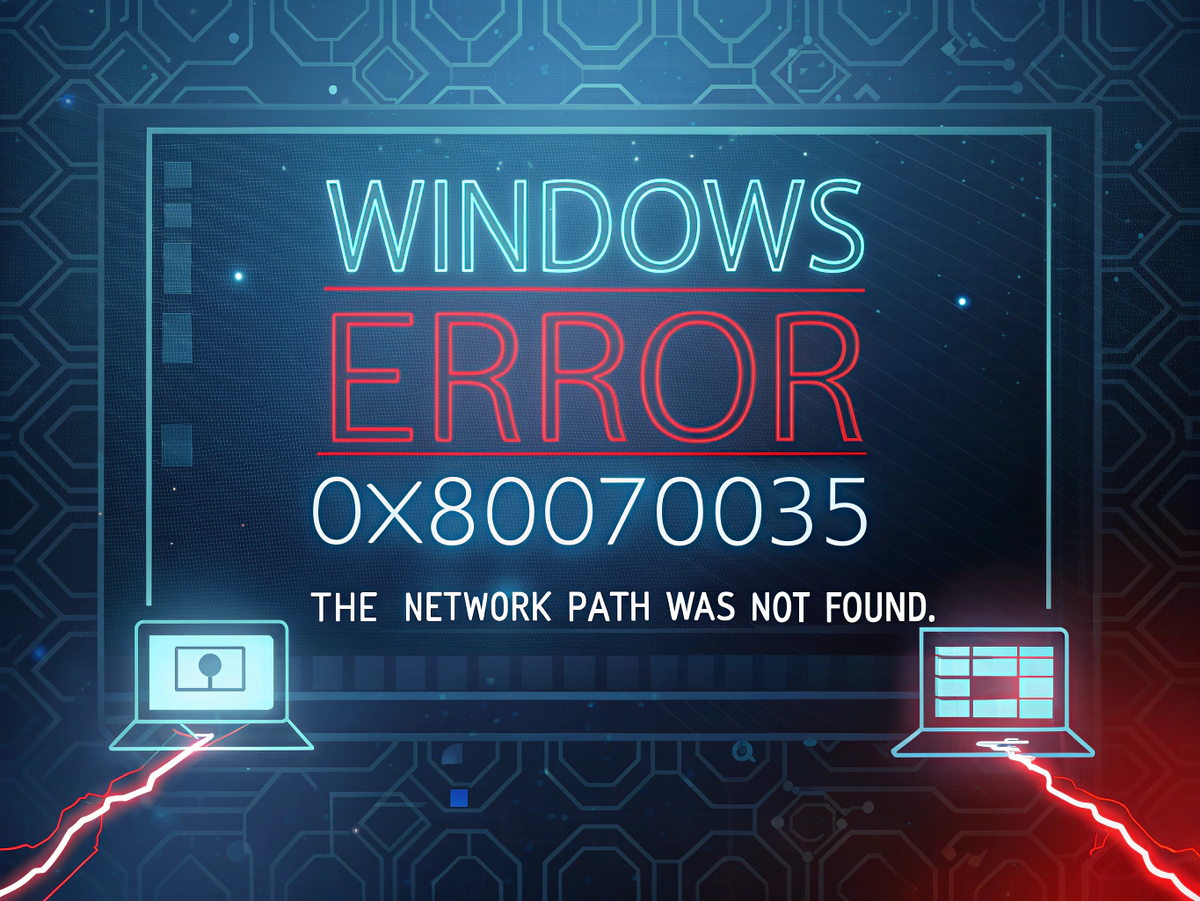
🛑 Ошибка 0x80070035 возникает, когда Windows не может получить доступ к сетевому ресурсу — например, к другому компьютеру, NAS или расшаренной папке. Вместо открытия нужного адреса система выдаёт:
🔸 "Сетевой путь не найден"
🔸 "The network path was not found"
🧠 Что вызывает ошибку:
- 🚫 Отключена служба “Служба обнаружения SSDP” или “Публикация ресурсов обнаружения функций”.
- 🔐 Защитник Windows или сторонний антивирус блокирует соединение.
- 🔧 Неправильно настроен общий доступ или рабочая группа.
- 🔌 Проблемы с DNS или IP-адресацией.
- 🧱 Брандмауэр блокирует порты, нужные для SMB-протокола.
🔧 Как исправить 0x80070035 — пошагово:
✅ 1. Убедись, что устройства в одной сети
— Проверь IP-адреса, пингуй через командную строку:
ping 192.168.1.10
✅ 2. Включи поддержку SMB 1.0 (если подключение к старым устройствам)
— Панель управления → Программы и компоненты → Включение компонентов Windows → SMB 1.0
✅ 3. Проверь брандмауэр и антивирус
— Временно отключи антивирус и Windows Defender, чтобы исключить их влияние.
✅ 4. Открой доступ к папке
— ПКМ на папке → Свойства → Доступ → Расширенная настройка → Разрешить общий доступ.
✅ 5. Проверь службы Windows
— services.msc → Убедись, что включены:
- “Публикация ресурсов обнаружения функций”
- “Обнаружение SSDP”
- “Хост поставщика обнаружения функций”
✅ 6. Убедись, что используется правильный формат адреса
— Вводи путь как:
\\IP-адрес\ИмяПапки
а не по имени устройства.
✅ 7. Удали сохранённые учётные данные
— Панель управления → Диспетчер учётных данных → Удалить старые логины для сетевых устройств.
📌 Вывод:
Ошибка 0x80070035 — частая, но не смертельная. Она сигнализирует о проблемах с сетевым доступом, которые можно решить, если двигаться методично.
📲 0xBlog научит тебя не бояться сетевых сбоев. Подпишись и держи сеть под контролем!