На примере сайта расскажу как сделать прайс в выпадающих списках.
На мой взгляд, это очень удобно, когда прайс большой и поделен на разделы.
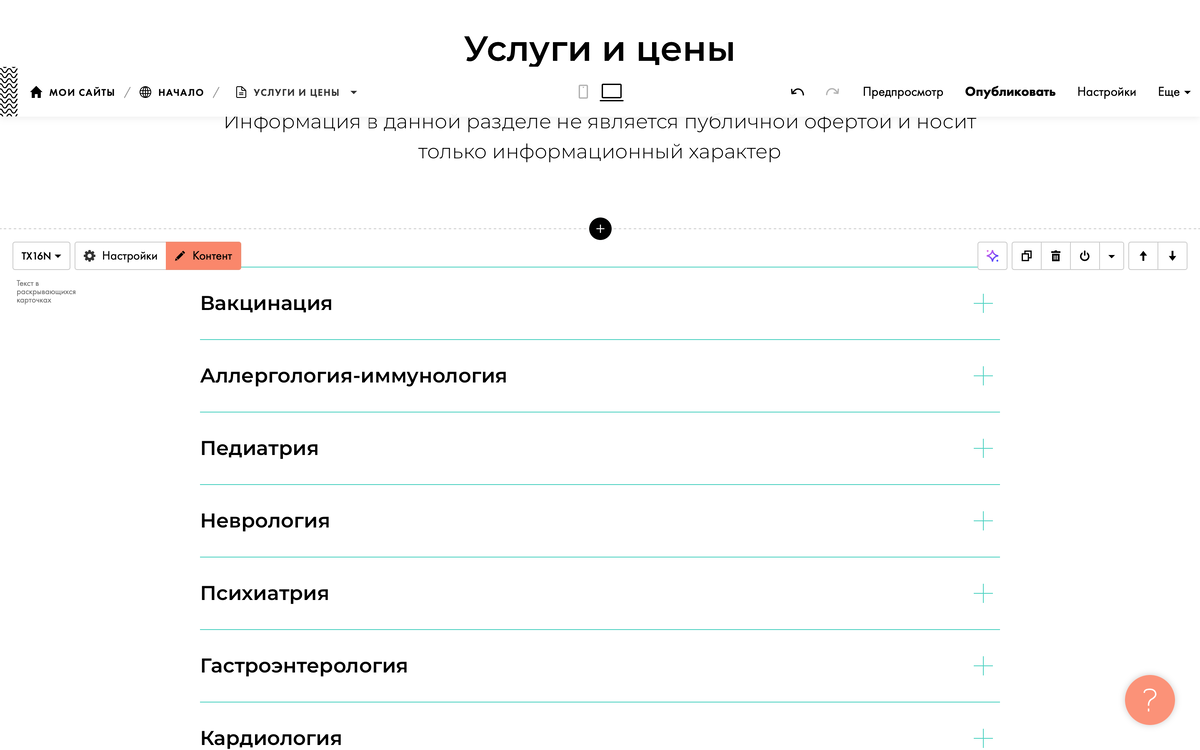
Шаг1. Добавляем блок TX16N на страницу. Вписываем все разделы, которые должны быть , а в описании ставит / (слэш). Это нужно, чтобы была определена строчка, в которую будет ставлен блок прайса.
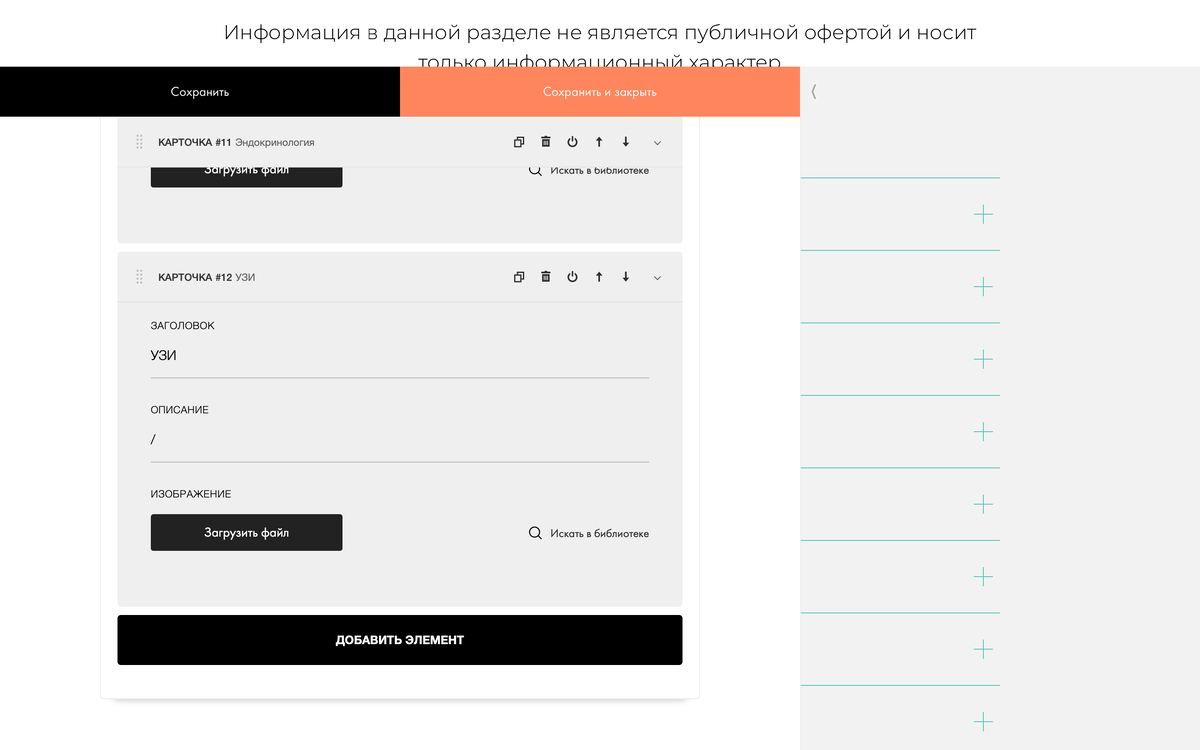
Шаг 2. Добавляем нужный блок с прайсом. В моем примере это PL310
Вносим все данные, как и планировались.
Шаг 3. Копируем скрипт
<style>
.t812__col {
padding: 0 20px;
margin: 0;
box-sizing: border-box;
}
</style>
<script>
$( document ).ready(function() {
let tx16n = $('#rec967604916'); // Сюда вставляем ID блока TX16N
let arrPl310 = { // Номер вкладки = вставленный в неё блок
0:"#rec967612666",
1:"#rec967612896",
};
$.each(arrPl310, function( key, value ) {
let currentElem = tx16n.find('.t585__text:eq('+Number(key)+')');
if(currentElem.length) {
currentElem.html($(value));
};
});
});
</script>
В комментариях скрипта указано куда вставить ID блока TX16N, а также куда вставляем все вкладки СТРОГО ПО ПОРЯДКУ! при этом в скрипте отчет начинается с 0. Если у вас 8 вкладок , то в скрипте это будет выглядеть как :
0:"#rec967612666",
1:"#rec967612896",
2:"#rec967612896",
3:"#rec967612896",
4:"#rec967612896",
5:"#rec967612896",
6:"#rec967612896",
7:"#rec967612896",
#rec967612896 - это ID КАЖДОГО блока с прайсом. то есть у вас будет 8 уникальных ID.
Чтобы скопировать ID блока нужно открыть Настройки блока и пролистать в самый низ.
копируем данное значение и вставляем в скрипт
ОБЯЗАТЕЛЬНО :
в блоке TX16N делаем ширину 12 блоков
а в блоке PL310 делаем 6 и 6
В итоге получается :
Если статья была вам полезна или у вас остались вопросы. Пишите в комментариях , я обязательно отвечу! Буду рада вашим лайкам!