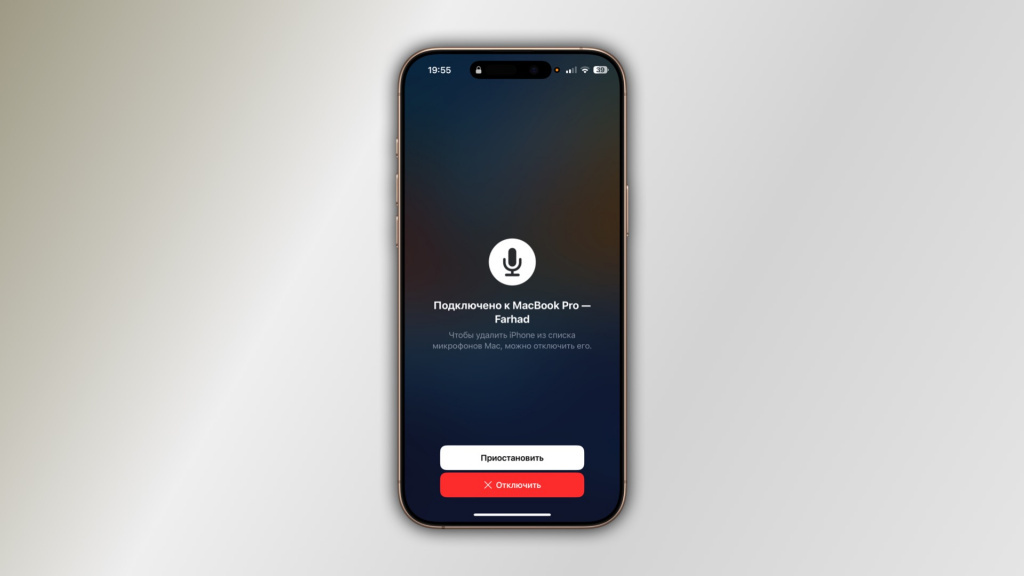
Наверняка вы уже знаете, что диктофон в iPhone может записывать аудио практически в студийном качестве. Этим всё чаще пользуются блогеры и другие создатели контента. Однако не все знают, что можно подключить iPhone к своему Mac в качестве микрофона, чтобы записывать голос сразу в секвенсоре. Рассказываем, как это провернуть.
В последнее время всё большее количество людей стремится создавать уникальный контент на различных платформах. Сегодня для этого не нужны профессиональные камеры, освещение или микрофоны. Можно вполне обойтись и подручными средствами. Но важно помнить: от звука зависит очень многое. Поэтому озвучке стоит уделить особое внимание.
Для начала убедитесь, что ваш Mac работает на macOS 13 или более поздней версии ОС, а также он должен быть привязан к тому же Apple ID, что и iPhone.
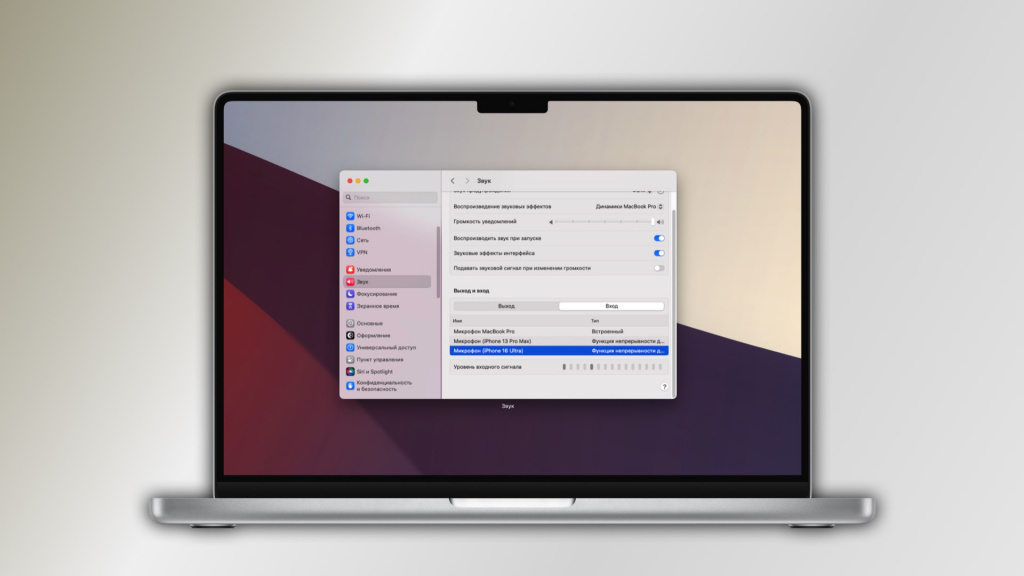
Теперь выполните следующие действия:
- на Mac нажмите на символ Apple () в строке меню и выберите «Системные настройки» > «Звук» > «Выход и вход»;
- нажмите на вкладку «Вход» и выберите ваш iPhone;
- Подтвредите действие при необходимости на iPhone.
Затем можете открыть нужную вам утилиту для звукозаписи и выбрать в настройках входного потока ваш iPhone.
Вы можете приостановить соединение в любое время с помощью кнопки «Пауза» на iPhone. Когда вы закончите, просто нажмите красную кнопку «Отключить».