Вы купили робот-пылесос, чтобы облегчить свою жизнь? Отлично! Его необходимо будет настроить: для этого используется приложение Mi Home. Сегодня мы детально рассмотрим, что именно необходимо делать, как установить данную утилиту и добавить туда пылесос. Рассмотрим все самые важные моменты, которые требуется знать пользователю.
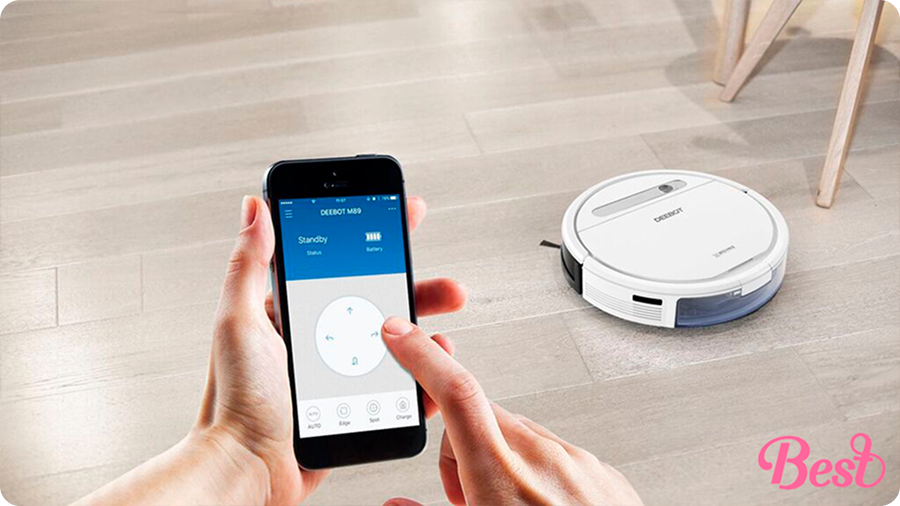
Создание аккаунта Mi Home
Итак, начнем со скачивания приложения, через которое вы будете управлять пылесосом. Называется оно Mi Home. Вы можете загрузить еще через Google Play, если у вас Android, или через App Store, если у вас iPhone.
Теперь рассмотрим, как создать аккаунт:
- Откройте приложение после установки и примите все условия использования, нажав на кнопку «Принять и продолжить». Кроме того, необходимо дать утилите все запрошенные разрешения.
- Зайдите в приложение при помощи своего аккаунта или нажмите на кнопку «Создать аккаунт», если у вас его нет.
- Чтобы создать аккаунт, выберите регион и укажите запрошенные системой данные. Не забудьте установить надежный пароль.
- Как только зайдете в систему, выберите «Профиль» — этот раздел располагается в правой части нижнего меню. Там нажмите «Расширенные настройки». Вы сможете изменить настройки региона и языка, уведомлений, доступов.
При необходимости в разделе «Профиль» вы сможете добавить других членов своей семьи. Для этого откройте раздел «Дом пользователя», нажмите на «Пригласить участников» и задайте уровень доступа для каждого из них.
Подключение к Wi-Fi
Теперь подключим пылесос к Wi-Fi через приложение Mi Home. Сделать это можно следующим образом:
- Включите пылесос. Если ранее вы давали разрешение на доступ о местоположении ближайших устройств, то техника сама появится в списке.
- Нажмите на изображение робота в приложении. После этого вам надо будет подключить технику к сети Wi-Fi. Выберите подходящую сеть, укажите пароль и нажмите на кнопку «Далее». Подождите завершения процесса подключения. Робот-пылесос должен находиться вблизи от вашего смартфона.
Подчеркнем, что пылесосы, выпущенные производителем Xiaomi, поддерживают только Wi-Fi частотой 2,4 ГГц. Соответственно, она должна быть активна у вас на роутере.
Если вам нужно будет сбросить настройки, следуйте тем инструкциям, которое предложит приложение. Чаще всего вам нужно будет одновременно нажать и удержать кнопки включения-выключения и «Домой» в течение нескольких секунд. Требуется дождаться звукового сигнала, который покажет, что техника доступна к настройке.
Если автоматически обнаружить устройство не удалось, пролистните меню добавления устройств, пока не найдете раздел «Бытовая техника для уборки» и выберите там «Робот-пылесос». Найдите свою модель в списке и подключитесь к Wi-Fi, следуя указаниям.
Кроме того, для подключения удобно использовать QR-код, который находится на корпусе техники, или же в инструкции пользователя. В главном меню приложения при добавлении устройства выберите «Сканировать», откройте доступ к камере и просканируйте код, чтобы установить связь с пылесосом.
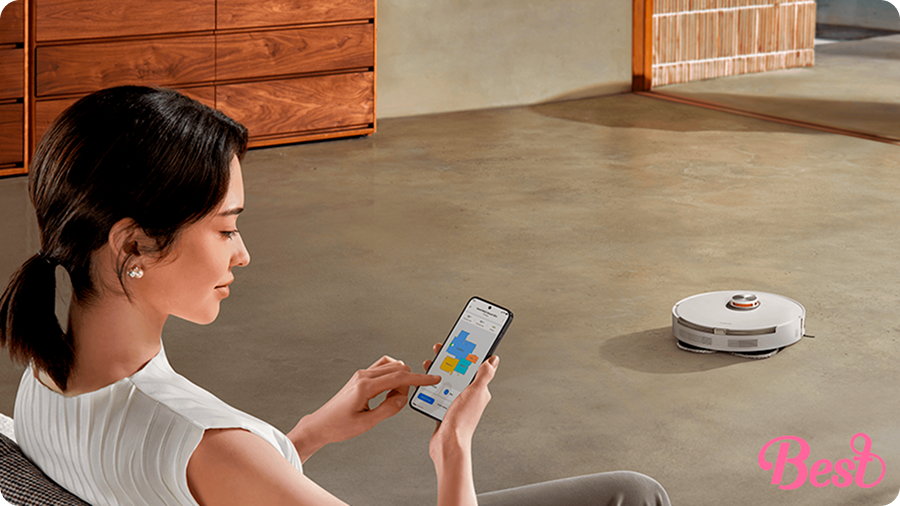
Как создать комнаты для пылесоса
Когда вы добавите пылесос в приложение и подключите его к Wi-Fi, надо будет продумать расположение устройства в вашем доме. Так вы сможете с удобством организовать управление в системе умный дом. Например, если вы дадите роботу категорию «Гостиная», он будет показываться именно в этом разделе на главной странице. И вам будет проще найти его в том случае, если у вас много девайсов.
Вы можете поменять название вашего дома или выполнять управление комнатами через меню «Дом пользователя». Оно находится в разделе «Профиль». Тут доступны разные опции: добавление, удаление или переименование комнат, работа с их настройками.
Когда вы закончите начальную настройку, необходимо будет запустить его, чтобы он выполнил уборку. Так он сможет составить карту помещения. Чтобы начать уборку, необходимо открыть вкладу Mi Home, выбрать свой пылесос и нажать на кнопку «Начать уборку». Она обозначается как синяя иконка включения или выключения.
По завершении уборки у вас в приложении возникнет карта помещения. При необходимости вы можете редактировать данный план, давая разные имена комнатам. Это очень удобно для будущих уборок, поскольку позволяет направлять робота в различные места.
Управление голосом
Вы также можете использовать голосовое управление вашим роботом. Для этого необходимо сделать следующее:
- Откройте приложение и выберите карточку необходимого устройства. Нажмите на три точки вверху справа.
- Откройте раздел «Настройки устройства», а после — «Голос и громкость». Выберите необходимый язык. Некоторые модели поддерживают Алису от Яндекса — настроить ее можно в этом же разделе.
Тут же вы сможете поработать над самими настройками, их громкостью. Тут же можно выбрать режим «Не беспокоить». Тогда устройство не станет озвучивать уведомления, и с ним будет более комфортно работать ночью или на протяжении дня.
Настройки расписания уборки
Если вы хотите назначить автоматическую уборку, необходимо сделать следующее:
- Открыть приложение и найти своего робота.
- Пролистать экран вверх и найти три точки вверху справа. Так вы откроете расширенные настройки.
- Нажмите на опцию «Таймер». Там можно определиться со временем, когда устройство должно будет начать убираться. Вы можете, например, настроить уборку так, чтобы она происходила в ваше отсутствие.
По окончании уборки, или когда уровень заряда упадет, устройство самостоятельно встанет на зарядную станцию. Так в вашем доме будет чистота с минимальным вашим участием.
Режим уборки
Вы можете также назначать режимы уборки в своем устройстве. Для этого необходимо сделать следующее:
- Открыть приложение для управления и найти свой пылесос. Если вы не видите кнопку «Режим уборки», нужно пролистать экран до верха.
- Откройте меню «Режим уборки». Там вам будет доступно несколько функций. Если речь идет о твердых поверхностях с пылью, то лучше брать режимы «Бесшумный» и «Равновесие». Если очищать необходимо ковры, то подойдут программы «Турбо» или «Максимум». Стоит помнить, что мощные режимы «съедают» больше заряда батареи.
- Есть модели с поддержкой влажной уборки. В данном меню тогда вы сможете выбрать уровень подачи воды. Например, настроить на легкое протирание пола или более интенсивные действия.
- Для проверки и замены расходников типа фильтров и щеток вам понадобится одноименный раздел. На странице устройства нажмите на три точки и выберите подходящий пункт.
Так вы сможете оптимизировать процесс уборки в зависимости от особенностей вашего дома и загрязнений.
Какие могут возникнуть сложности
При настройке робота-пылесоса у вас могут возникать определенные сложности. Давайте выясним, с чем именно вы можете столкнуться, и как это решить.
Одна из самых распространенных проблем — отсутствие нужной модели в приложении. Такое обычно случается, если вы купили технику, предназначенную для китайского рынка. Чтобы узнать это, посмотрите на штрихкод на упаковке. О том, что модель китайская, говорят буквы CN. А буквы GL или EU говорят о том, что версия глобальная.
Если у вас все же китайская модель, нужно поменять регион на «Материковый Китай» или «Гонконг, Китай» в разделе «Расширенные настройки» — «Регион» в профиле. Не забывайте, что после этого вам, возможно, придется заново подключать устройства.
Если приложение не находит пылесос, вам нужно проверить, все ли разрешения вы дали. Сделать это можно, если зайти в «Расширенные настройки» — «Управление системными разрешениями» у себя в профиле. Еще обновите его до последней версии через магазин приложений.
Если устройство не подключается к Wi-Fi, вероятно, проблема в вашем роутере. Должна быть активирована сеть 2,4 ГГц. Многие пылесосы работают именно на этой частоте. Не используйте специальные символы в имени сети и проверьте настройки шифрования — лучше всего выставить WPA2-PSK.
Если вы столкнулись с программными неполадками, попробуйте сбросить настройки пылесоса до заводских. Сделать это можно длительным нажатием на кнопки включения и возвратом к док-станции. Все инструкции по сбросу также представлены в приложении.