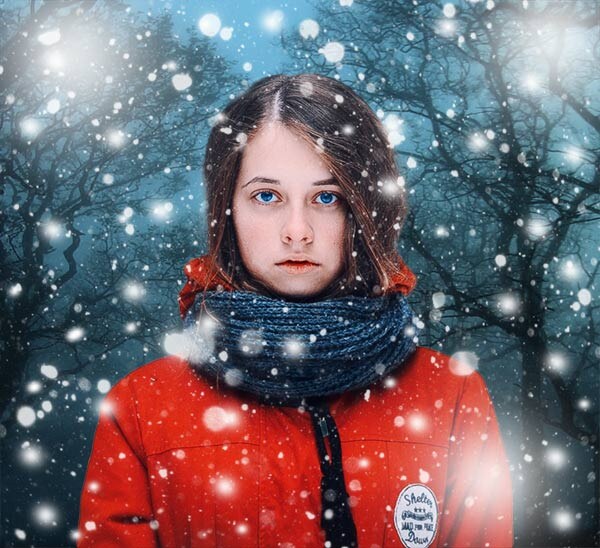
В этом уроке мы будем создавать реалистичный падающий снег.
Итак, приступим к работе и откроем исходное фото в фотошопе:
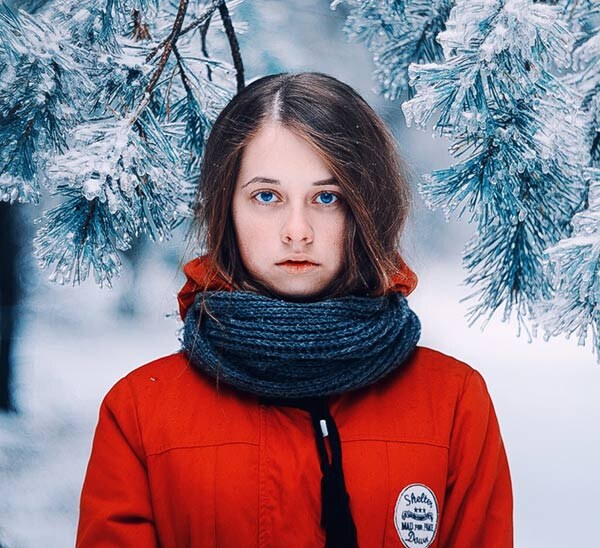
Чтобы снег выглядел более ярко я заменю фон на фотографии на более тёмный. Для этого я вырежу фигуру девушки, используя инструмент Быстрое выделение.
Нужно провести маркером со знаком плюс по фигуре девушке так, чтобы выделение охватило всю фигуру. В тех местах, где выделение захватит лишние области, нужно провести маркером со знаком минус , для этого нужно удерживать клавишу ALT:
Теперь нажмём на кнопку Уточнить край и выставим все параметры как указано на скриншоте. В строке Вывод установим параметр Новый слой со слоем маской:
Теперь перейдём на слой Фон и поместим в работу новый фон, который заранее скачен и находится в папке компьютера. Для этого выполним команду Файл-Поместить, после чего появится окно проводника, где нужно выбрать фон, затем нажмём на кнопку Поместить и фон появится в работе с рамкой трансформации, которую нужно растянуть на всё поле работы, а затем дважды щёлкнуть левой кнопкой мышки внутри рамки, чтобы трансформация применилась:
Теперь поверх всех слоёв создадим новый слой CTRL+SHIFT+ALT+N, затем возьмём мягкую кисть белого цвета и нарисуем снег просто поставим отпечатки кисти в разных местах работы:
Теперь применим к слою фильтр Размытие в движении:
Теперь создадим ещё один новый слой и мягкой кистью большого диаметра поставим три отпечатка, затем применим к слою фильтр размытие в движении и затем немного уменьшим непрозрачность слоя:
Теперь по такому же принципу добавим ещё снег маленького диаметра, для этого опять создадим новый слой и нарисуем снег:
Теперь поверх всех слоёв поместим в работу текстуру падающего снега и для этого выполним команду Файл – Поместить. Режим наложения для текстуры установим Экран. Непрозрачность можно немного уменьшить:
Теперь создадим маску слоя, нажав на иконку 35 и чёрной мягкой кистью сотрём снег с лица девушки.
На этом урок «Как сделать падающий снег в фотошопе» окончен.