Когда вы программируете макросы в Excel, особенно при автоматизации анализа данных или построении логики принятия решений, наступает момент, когда "не равно" становится важнее, чем "равно". Сегодня мы разберём два мощных инструмента для таких ситуаций:
- Оператор <> — неравенство
- Логический оператор Not — инверсия логики
Разберёмся, чем они отличаются, как работают и где их использовать — с примерами кода, объяснениями и отладкой.

📌 1. Что такое оператор <> (не равно)?
Оператор <> — это прямой способ сравнить два значения и проверить, не равны ли они между собой.
Пример:
If Range("C6").Value <> 20 Then
Range("E6").Value = "Плохо"
Else
Range("E6").Value = "Хорошо"
End If
Что делает этот код:
- Сравнивает содержимое ячейки C6 с числом 20.
- Если C6 не равно 20 → ячейка E6 получает значение "Плохо".
- Если C6 равно 20 → в E6 пишется "Хорошо".
🔎 Логика за кадром:
- <> — альтернатива =, но в обратную сторону.
- Это один из шести базовых операторов сравнения в VBA:
=, >, <, >=, <=, <>
🛠 2. Пошаговый пример с <>: отладка кода
Допустим, в ячейке C6 стоит значение 30.
Шаги в редакторе VBA:
- Напишите макрос:
Sub TestNotEqual()
If Range("C6").Value <> 20 Then
Range("E6").Value = "Плохо"
Else
Range("E6").Value = "Хорошо"
End If
End Sub
2. Нажмите F8 для построчной отладки.
3. Excel увидит, что 30 <> 20 — это Истина, значит:
→ В ячейку E6 будет записано "Плохо".
4. Если вы поменяете C6 на 20 и снова выполните код:
→ Выражение станет Ложью, и в E6 появится "Хорошо".
🧠 Подсказка:
Используйте <> в любых условиях, где важен факт отличия значений, а не совпадение.
🧩 3. Что такое оператор Not в VBA?
Логический оператор Not инвертирует логическое выражение. Если условие возвращает True, Not превратит его в False. И наоборот.
Пример:
If Not Range("C6").Value = 20 Then
Range("E6").Value = "Плохо"
Else
Range("E6").Value = "Хорошо"
End If
Этот код делает то же самое, что и пример с <>, только по-другому:
- Если C6 не равно 20, тогда в E6 будет "Плохо".
- Но технически условие сформулировано как "не истина":
Range("C6").Value = 20 → истина
Not True → ложь
Значит, идём по ветке Else.
🤹 Зачем два способа?
- <> — читается проще.
- Not — мощнее, когда вы работаете с более сложными условиями и функциями, особенно при отрицании булевых флагов.
🔁 4. Отличия <> и Not: когда использовать?
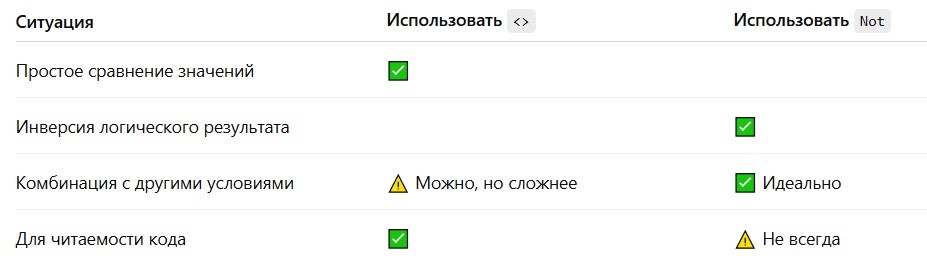
📋 5. Сравнение в логике IF: варианты конструкций
' Вариант 1: напрямую с неравно
If Range("A1").Value <> "Готово" Then
MsgBox "Документ не готов!"
End If
' Вариант 2: через логический Not
If Not Range("A1").Value = "Готово" Then
MsgBox "Документ не готов!"
End If
Оба варианта делают одно и то же. Выбор зависит от вашего стиля и сложности выражения.
🧪 6. Комбинирование условий: AND, OR, NOT
Теперь начинается настоящая магия — объединение логических операторов.
Пример:
If Not (Range("A1").Value = "Готово" Or Range("B1").Value = "Подписано") Then
MsgBox "Ошибка: не завершены действия!"
End If
Что делает этот код:
- Проверяет, что оба условия не выполнены.
- OR внутри → если хотя бы одно истинно, результат — истина.
- Not снаружи инвертирует всё → мы получаем ложь, если хотя бы одно из условий выполнено.
Это полезно, когда нужно запретить продолжение процесса, если что-то не так.
🔄 7. Под капотом: как работает Not в отладке
Отладка — это лучший способ понять, как работает логика.
Пример пошагово:
- В C6 → 20
2. Код:
If Not Range("C6").Value = 20 Then
Range("E6").Value = "Плохо"
Else
Range("E6").Value = "Хорошо"
End If
3. F8 показывает:
- Range("C6").Value = 20 → True
- Not True → False
- Значит, выполнится Else
Поменяйте значение C6 на 10:
- 10 = 20 → False
- Not False → True → в E6 → "Плохо"
Это отличная тренировка булевого мышления.
✅ 8. Лучшие практики использования <> и Not
- Если условие простое — используйте <>.
- Если выражение сложное или вложенное — Not читается лучше.
- Не забывайте использовать скобки:
If Not (условие) Then
- Это избавит от логических ошибок в сложных выражениях.
🧠 9. Что важно помнить при использовании этих операторов
- Внимательно следите за типами данных. Сравнивайте строки со строками, числа с числами.
- Логика Not может вводить в заблуждение — всегда отлаживайте сложные условия.
- Неравенство (<>) не всегда очевидно. Иногда проще написать If Not A = B — особенно когда A и B — булевы переменные.
🎓 Вывод
Операторы <> и Not — это две стороны одной медали, когда речь идёт о контроле логики в макросах. Они позволяют проверять, что должно не происходить — и реагировать на это. Освоив их, вы сможете писать более гибкие, чистые и надёжные макросы.
🧠 Ваша мини-задача
Создайте макрос, который проверяет:
- Если в A1 не написано "Подписано", и в B1 не стоит галочка (TRUE), то в C1 появляется надпись "Ожидает завершения".
Иначе — "Готово".