Когда вы только начинаете программировать макросы в Excel, большинство примеров кода выглядят просто: строка за строкой вы явно указываете, что хотите изменить в конкретной ячейке или объекте. Но по мере роста вашего опыта и объёма задач, вы начнёте замечать: код становится всё длиннее, повторения множатся, а читабельность падает. И вот тогда на сцену выходит герой этой статьи — оператор With...End With.
Этот инструмент позволяет не только сэкономить время, но и сделать код компактнее, структурированнее и понятнее. В этой статье вы узнаете:
- Зачем нужен оператор With;
- Как он работает;
- Когда и где его применять;
- И — самое важное — как он может спасти вас от рутины повторяющихся конструкций в коде VBA.

🧠 Что такое With...End With в VBA?
Конструкция With...End With позволяет работать с одним и тем же объектом (например, ячейкой, листом или шрифтом), не повторяя его имя каждый раз.
🔎 Без With
Вот как выглядел бы код, если бы вы не использовали With:
Range("D10").Value = "ExcelTip.ru"
Range("D10").Font.Bold = True
Range("D10").Font.Italic = True
Выглядит несложно. Но теперь представьте, что вам нужно работать не с одним свойством, а с десятью, и при этом — не с одной ячейкой, а с целым листом, графиком или элементом формы. Повторение имени объекта превращается в боль.
✅ С With
В этом же примере код с использованием With будет выглядеть так:
With Range("D10")
.Value = "ExcelTip.ru"
.Font.Bold = True
.Font.Italic = True
End With
Просто, изящно и — на 30% короче. А ещё:
- Лучше читается;
- Быстрее отлаживается;
- Уменьшает шанс на ошибку (например, если вы меняете ссылку на ячейку — достаточно поменять её один раз).
🧪 Как это работает: разбор конструкции
Синтаксис очень простой:
With [объект]
.[свойство1] = значение
.[свойство2] = значение
...
End With
🔸 Объект указывается один раз.
🔸 Все обращения к его свойствам или методам начинаются с точки (.).
🔸 Конструкция завершается End With.
Важно: точка в теле With указывает, что действие относится к объекту, объявленному в начале.
🎯 Когда стоит использовать With...End With?
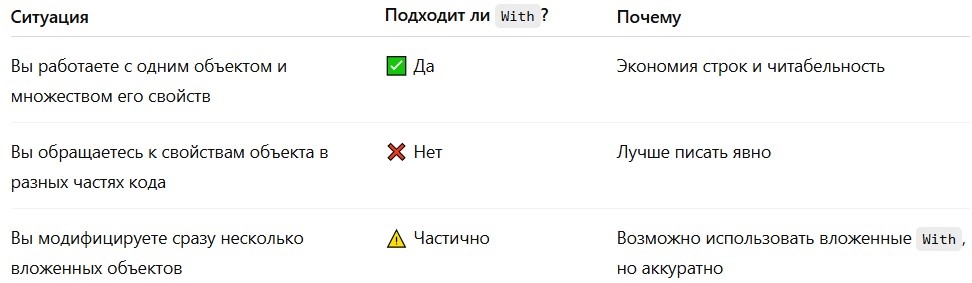
⚙️ Пример №1: Работа с одной ячейкой
With Range("B2")
.Value = "Добро пожаловать!"
.Font.Color = RGB(0, 102, 204)
.Font.Size = 14
.Interior.Color = RGB(230, 230, 250)
End With
Что делает код:
- Устанавливает текст в ячейке B2;
- Меняет цвет и размер шрифта;
- Задаёт фоновый цвет ячейки.
⚙️ Пример №2: Работа с листом
With Sheets("Отчёт")
.Range("A1").Value = "Итог"
.Range("A1").Font.Bold = True
.Range("B1").Value = Date
.Visible = True
End With
Здесь оператор With относится ко всему листу, и мы используем его, чтобы обращаться к элементам на этом листе — компактно и без лишнего повторения.
⚠️ Вложенные конструкции
Иногда может понадобиться вложенный With:
With Range("A1")
.Value = "Тест"
With .Font
.Bold = True
.Size = 12
End With
End With
Хотя это возможно, не стоит увлекаться — вложенные With ухудшают читаемость кода. Используйте их только в тех случаях, когда это действительно упрощает структуру.
🛠️ Практическая польза: в чём выигрыш?
📉 Без With:
- Повторяете имя объекта 3+ раз.
- Рискуете забыть обновить все вхождения при изменениях.
- Трудно читать, особенно в длинных макросах.
📈 С With:
- Код компактнее.
- Ясно, с каким объектом вы работаете.
- Меньше шанс ошибок при копировании и редактировании.
📘 Резюме: стоит ли использовать With...End With?
Если вы пишете макросы в Excel — однозначно, да.
Вот почему:
- ✅ Упрощает структуру кода;
- ✅ Повышает читаемость;
- ✅ Помогает избежать дублирования;
- ✅ Быстрее редактируется;
- ✅ Экономит ваше время.
Это не просто «фишка для продвинутых» — это базовый инструмент для чистого и устойчивого VBA-кода, который обязательно пригодится как новичкам, так и опытным пользователям.
🧑💻 Домашнее задание для закрепления
Попробуйте переделать следующий код с использованием With:
Range("C5").Value = "Hello"
Range("C5").Font.Color = RGB(255, 0, 0)
Range("C5").Font.Size = 16
Range("C5").Interior.Color = RGB(255, 255, 0)
Подсказка: объектом будет Range("C5"). Сравните два варианта — и почувствуйте разницу.
🔮 Вдохновляющее заключение
Код — это тоже форма выражения. И как в языке, где мы стремимся говорить точно и ясно, — в программировании мы стараемся писать лаконично, логично и понятно.
Оператор With — это как знаки препинания: они не добавляют информации, но делают всё на своих местах.
Освойте его — и ваш VBA станет стройным, как хорошо написанное эссе.