Связывание учетной записи Microsoft важно в Windows 11, поскольку оно разблокирует множество функций. Информация о пользователе в связанной учетной записи Microsoft используется для установки зарегистрированного владельца вашего компьютера.
Когда вы связываете свою учетную запись Microsoft с устройством Windows 11, устройство автоматически установит имя вашей учетной записи как «Имя пользователя», а название вашей организации как «Имя организации». Однако вы сможете изменить это позже, если это необходимо.
Как изменить зарегистрированное имя владельца в Windows 11?
Итак, возможно ли изменить зарегистрированное имя владельца в Windows 11? На самом деле, ДА! Но вам придется немного потрудиться. Изменение зарегистрированного имени владельца в Windows 11 требует изменения файла реестра.
Поэтому перед изменением файла реестра необходимо создать резервную копию настроек реестра .
1. Нажмите на клавиатуре сочетание клавиш Windows + R. Откроется диалоговое окно RUN.
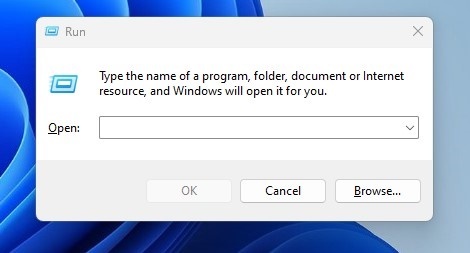
2. В диалоговом окне «Выполнить» введите Winver и нажмите Enter.
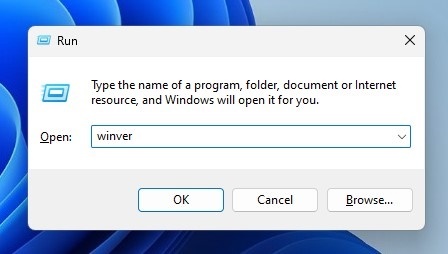
3. Теперь вы увидите запрос «О Windows». Проверьте текст внизу.
Используйте PowerShell для проверки зарегистрированного имени владельца в Windows 11
Если команда RUN не работает, вы можете использовать утилиту PowerShell для проверки зарегистрированного имени владельца. Вот как проверить зарегистрированное имя владельца в Windows 11 с помощью PowerShell.
1. Нажмите на поиск Windows 11 и введите PowerShell. Щелкните правой кнопкой мыши PowerShell и выберите Запуск от имени администратора .
2. Когда откроется PowerShell, введите команду и нажмите Enter:
Получить-ComputerInfo
3. В информации, которую извлекает PowerShell, просмотрите строки WindowsRegisteredOrganization и WindowsRegisteredOwner .
Изменить зарегистрированное имя владельца в Windows 11
Если после подтверждения зарегистрированного имени владельца в Windows 11 вы хотите изменить его, выполните следующие действия: Вот как изменить зарегистрированное имя владельца в Windows 11.
1. Откройте поиск Windows и введите Registry. Теперь откройте приложение Registry Editor из списка.
2. Когда откроется редактор реестра, перейдите по этому пути:
HKEY_LOCAL_MACHINE\SOFTWARE\Microsoft\Windows NT\CurrentVersion
Примечание: Вы также можете скопировать и вставить путь в адресную строку редактора реестра.
3. Слева выберите папку CurrentVersion. В правой панели найдите ключи RegisteredOrganization и RegisteredOwner .
4. Если вы хотите изменить зарегистрированное имя владельца вашего компьютера, дважды щелкните по ключу RegisteredOwner .
5. В поле «Значение» введите имя, которое вы хотите задать, и нажмите «ОК» .
6. Чтобы изменить название организации, дважды щелкните по зарегистрированной организации и введите новое название в поле «Значение» .
7. Нажмите кнопку «ОК» , чтобы сохранить изменения.
Как изменить имя компьютера в Windows 11?
Как и зарегистрированное имя владельца и организации, вы также можете изменить имя компьютера в Windows 11. Существуют различные способы изменить имя ПК в Windows 11; мы поделились самым простым из них.
1. Нажмите кнопку «Пуск» Windows и выберите «Параметры» .
2. В настройках перейдите на вкладку «Система» .
3. Теперь справа нажмите на раздел «О нас» .
4. На экране «О программе» нажмите « Переименовать этот компьютер» .
5. Теперь в окне «Переименуйте свой компьютер» введите имя, которое вы хотите задать, и нажмите «Далее».
6. Вам будет предложено перезагрузить компьютер. Вы можете нажать кнопку «Перезагрузить сейчас» , чтобы перезагрузить ПК.
Это методы изменения зарегистрированного владельца и имени организации на вашем компьютере с Windows 11. Мы также поделились шагами по изменению имени вашего ПК в Windows 11.