Хотя Microsoft Edge потребляет меньше системных ресурсов, чем Chrome, у него все еще есть несколько проблем. В последнее время многие пользователи Windows 11 столкнулись с проблемами с Microsoft Edge Shortcut.
Пользователи Windows сообщили, что ярлык Microsoft Edge продолжает автоматически появляться на рабочем столе. Проблема в том, что ярлык появляется даже после его удаления. Несколько пользователей на форумах Microsoft также заявили, что ярлык Microsoft Edge появляется после перезагрузки.
Если вы используете Windows и столкнулись с той же проблемой, вот как ее исправить.
1. Добавить новую запись в реестр
Этот метод добавит новую запись в реестр Windows , предотвращая создание ярлыков браузером Edge на рабочем столе. Вот что вам нужно сделать.
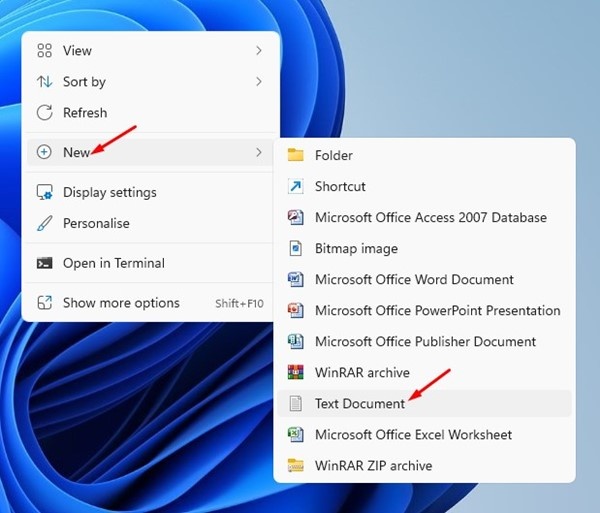
1. Щелкните правой кнопкой мыши на рабочем столе и выберите «Создать» > «Текстовый документ» .
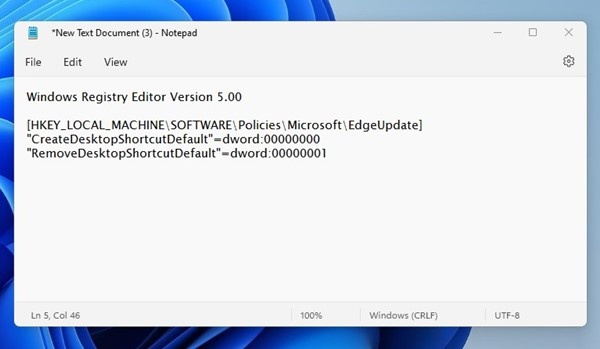
2. В текстовый документ скопируйте и вставьте указанное ниже содержимое .
Редактор реестра Windows версии 5.00
[HKEY_LOCAL_MACHINE\SOFTWARE\Policies\Microsoft\EdgeUpdate]
"CreateDesktopShortcutDefault"=dword:00000000
"RemoveDesktopShortcutDefault"=dword:00000001
3. После этого нажмите меню «Файл» в правом верхнем углу и выберите опцию «Сохранить как» .
4. В строке Save as введите имя файла, которое вы предпочитаете. Однако убедитесь, что имя заканчивается на .reg . Например, techviral.reg .
5. После сохранения reg-файла перейдите на экран рабочего стола и дважды щелкните по файлу. Вы увидите запрос на подтверждение; нажмите кнопку Да .
2. Удалить Microsoft Edge как браузер по умолчанию
Когда вы устанавливаете веб-браузер по умолчанию, вы даете ему много системных разрешений на запуск фоновых служб и задач. Поэтому, если вы установили Microsoft Edge в качестве веб-браузера по умолчанию, лучшим вариантом будет удалить его.
Удалить Microsoft Edge как браузер по умолчанию в Windows легко; выполните следующие простые действия.
1. Сначала нажмите меню «Пуск» Windows и выберите «Параметры» .
2. В настройках перейдите в раздел «Приложения» слева.
3. С правой стороны нажмите «Приложения по умолчанию» .
4. Используйте строку поиска любого веб-браузера, кроме Edge.
5. После выбора веб-браузера нажмите кнопку « Установить по умолчанию » в правом верхнем углу.
3. Отключите запуск Microsoft Edge при запуске
Если ярлык Microsoft Edge появляется на рабочем столе после перезагрузки, вам нужно найти и отключить Edge на вкладке «Автозагрузка приложений» диспетчера задач. Чтобы сделать это, выполните несколько простых шагов, которыми мы поделились ниже.
1. Сначала нажмите на поиск Windows и введите Диспетчер задач .
2. Когда откроется диспетчер задач, переключитесь на « Автозагрузка приложений» слева.
3. С правой стороны найдите и выберите msedge.exe .
4. В правом верхнем углу нажмите « Отключить» .
Это предотвратит запуск браузера Microsoft Edge во время запуска Windows. С этого момента ярлык Microsoft Edge не будет отображаться на рабочем столе после перезагрузки.
4. Отключите задачи, связанные с Edge, в планировщике задач.
Microsoft Edge запускает множество процессов в фоновом режиме. Плановые задачи для браузера Microsoft Edge включают проверку обновлений, создание ярлыка на рабочем столе и т. д. Таким образом, запланированные задачи часто отвечают за добавление нового ярлыка Edge на рабочий стол Windows.
Следовательно, вам придется зайти в планировщик заданий Windows и остановить все задачи, связанные с Edge. Вот как это сделать.
1. Нажмите на Windows Search и введите Task Scheduler . Затем откройте приложение Task Scheduler из списка доступных опций.
2. Когда откроется Планировщик заданий, выберите Библиотека планировщика заданий .
3. Теперь щелкните правой кнопкой мыши MicrosoftEdgeUpdateTaskMachineCore и отключите его.
4. Вам также необходимо отключить MicrosoftEdgeUpdateTaskMachineUA .
5. Внесите изменения в редактор локальной групповой политики.
Вы также можете внести несколько изменений в редактор локальной групповой политики, чтобы предотвратить появление ярлыка Microsoft Edge на рабочем столе. Чтобы сделать это, выполните несколько простых шагов, которыми мы поделились ниже.
1. Сначала нажмите на поиск Windows и введите Local Group Policy Editor . Затем откройте соответствующее приложение из списка.
2. В редакторе локальной групповой политики перейдите по следующему пути:
Конфигурация компьютера > Административные шаблоны > Компоненты Windows > Microsoft Edge.
3. С правой стороны найдите и дважды щелкните политику Разрешить предварительный запуск Microsoft Edge при запуске Windows, при бездействии системы и каждый раз при закрытии Microsoft Edge .
4. В появившемся окне выберите «Отключено» и нажмите кнопку «Применить» .
6. Обновите операционную систему Windows.
Если ярлык Microsoft Edge продолжает отображаться на рабочем столе даже после выполнения всех методов, вам необходимо обновить операционную систему Windows.
Обновление операционной системы — отличный способ убедиться, что в вашей системе нет ошибок и установлены новейшие функции. Кроме того, обновление Windows установит все необходимые драйверы устройств в вашей системе.
Итак, если ярлык Microsoft Edge продолжает появляться на рабочем столе из-за системного сбоя или ошибки, пришло время обновить операционную систему, выбрав «Параметры» > «Центр обновления Windows» > «Проверить наличие обновлений».
Это некоторые из лучших и самых простых способов исправить ярлык Microsoft Edge, который постоянно появляется на рабочем столе в Windows. Дайте нам знать в комментариях ниже, если вам нужна дополнительная помощь в устранении проблемы. Кроме того, если статья помогла вам, поделитесь ею с друзьями.