Хотя Android в основном безглючен, у него все еще есть некоторые проблемы с совместимостью приложений. На официальном форуме поддержки многие пользователи Android жаловались на проблему медленного Chrome.
Пользователи сообщают, что Chrome тормозит после установки последнего обновления Android и требует времени для открытия. Если вы также сталкиваетесь с проблемами медленной работы Google Chrome на Android и ищете способы их решения, вы попали на нужную страницу.
1. Перезагрузите Android.
Мы часто недооцениваем силу простого перезапуска, но это способ решить множество проблем, связанных с оборудованием или программным обеспечением.
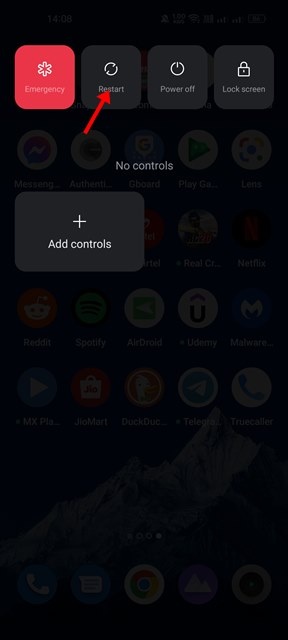
Если вы давно не перезагружали свое устройство Android, сейчас самое время. Простой перезапуск также исправит проблему с программным обеспечением, вызывающую медленную работу Google Chrome на вашем устройстве Android 12.
2. Убедитесь, что ваш Интернет работает правильно

Нестабильный или медленный интернет — очевидная причина медленных проблем с Chrome на Android. Поэтому, прежде чем пробовать следующие методы, убедитесь, что ваше интернет-соединение работает правильно.
Даже если ваш телефон подключен к интернету, проверьте его скорость. Сайт fast.com позволяет вам проверить скорость вашего интернета или WiFi в режиме реального времени. Если у вас медленный интернет, свяжитесь с вашим интернет-провайдером и попросите его решить проблему.
3. Закройте другие приложения, работающие в фоновом режиме.
После исключения проблем с подключением к Интернету лучшее, что вы можете сделать, — это проверить, не запущено ли в фоновом режиме какое-либо ресурсоемкое приложение.
Google Chrome для Android — ресурсоемкое приложение; запуск его вместе с другими приложениями приведет к задержкам или сбоям. Лучше закрыть все ресурсоемкие приложения, работающие в фоновом режиме. Это устранит проблему медленной работы Google Chrome на Android.
4. Обновите веб-браузер Google Chrome.
Иногда устаревшие версии Google Chrome также вызывают такие проблемы. Поэтому вам необходимо сначала обновить свой веб-браузер Google Chrome из Google Play Store.
Обновление веб-браузера Google Chrome также исправит ошибки и сбои, которые конфликтуют с проблемой синхронизации на Android. Вот как можно обновить веб-браузер Google Chrome.
1. Откройте панель приложений на вашем устройстве и нажмите на Play Store .
2. В Play Store найдите Google Chrome. Нажмите на Google Chrome из списка соответствующих результатов.
3. На странице со списком приложений Google Chrome нажмите кнопку «Обновить» (если доступно).
После обновления снова откройте браузер Google Chrome. Проблема медленной работы Chrome на Android 12, скорее всего, будет исправлена.
5. Закройте неиспользуемые вкладки в Chrome
По сравнению с другими веб-браузерами Chrome потребляет больше оперативной памяти. Если на вашем устройстве меньше оперативной памяти, вы будете испытывать медленную работу Google Chrome. Каждая вкладка, которую вы открываете в браузере Chrome, потребляет ресурсы оперативной памяти и данные.
Нехватка ресурсов оперативной памяти может замедлить работу Google Chrome и вашего устройства. Чтобы устранить проблему, закройте все неиспользуемые вкладки в веб-браузере Google Chrome.
6. Активируйте опцию предварительной загрузки страниц.
Google Chrome для Android имеет функцию, которая открывает веб-страницы быстрее. Вам нужно включить прогнозы сетевых действий (prefetch), чтобы браузер открывал веб-страницы быстрее.
Вам следует включить предзагрузку страниц для более быстрого просмотра и поиска, но вам необходимо настроить несколько вещей. Если предзагрузка страниц включена, они будут извлекать и обслуживать вас старым содержимым веб-страниц. Следовательно, вам нужно вручную перезагружать страницы, чтобы получить новое содержимое ваших любимых блогов.
1. Откройте веб-браузер Google Chrome на вашем Android-устройстве.
2. Затем нажмите на три точки , расположенные в правом верхнем углу экрана.
3. В появившемся меню нажмите «Настройки» .
4. В настройках Chrome прокрутите страницу вниз и нажмите « Конфиденциальность и безопасность» .
5. Далее на странице «Конфиденциальность и безопасность» прокрутите вниз и нажмите на страницу «Предварительная загрузка» .
6. На экране «Предварительная загрузка страниц» выберите «Стандартная предварительная загрузка» .
Эта функция предварительно загрузит некоторые из посещаемых вами страниц. Страницы, связанные с сайтом Google, могут быть предварительно загружены через серверы Google.
7. Chrome — кэш браузера Chrome
Если вы все еще испытываете проблему медленной работы Google Chrome на вашем Android 12, очистите кэш браузера Chrome. Вот несколько простых шагов.
1. Сначала нажмите и удерживайте значок Chrome на главном экране и выберите «Информация о приложении» .
2. На странице сведений о приложении Chrome прокрутите вниз и выберите Использование хранилища .
3. Нажмите на опцию «Очистить кэш» на экране «Использование хранилища».
Если кэшированные данные являются причиной медленной работы Chrome на Android 12, она будет немедленно исправлена. Возможно, вам придется снова войти в свою учетную запись Google в браузере Chrome.
8. Переустановите браузер Chrome.
Если все методы не помогли устранить проблему медленной работы Google Chrome в Android 12, последний вариант — переустановить браузер Chrome. Вот как переустановить браузер Chrome на Android, чтобы устранить проблему медленной работы Chrome.
1. Сначала нажмите и удерживайте значок Chrome на главном экране и выберите Удалить. Либо откройте Play Store > Google Chrome и выберите опцию Удалить .
2. После удаления откройте Google Play Store и найдите браузер Chrome.
3. Откройте браузер Chrome из списка и нажмите кнопку «Установить» .
Это снова установит браузер Chrome на ваш Android. После установки откройте Google Chrome и войдите в свою учетную запись Google. Проблема медленного Google Chrome на Android 12, скорее всего, будет исправлена.
Это лучшие способы исправления проблем с медленным Chrome на смартфонах Android. Если вы внимательно выполните все шаги, проблема с медленным Chrome может быть устранена. Если эта статья вам помогла, поделитесь ею с друзьями.