Большинство популярных программ, которые вы используете сегодня, изменяют значения реестра. Иногда неправильные записи создают проблемы с реестром. Кроме того, вирусы, трояны и шпионские программы вызывают ошибки реестра, поскольку они часто устанавливают записи реестра, которые трудно удалить.
Если вы сталкиваетесь с проблемами реестра чаще, чем часто, вам нужно знать, как делать резервные копии и восстанавливать параметры реестра. Если вы регулярно делаете резервные копии файлов reg, вам не придется беспокоиться о повреждении реестра. Вот несколько лучших способов сделать резервную копию и восстановить реестр Windows.
1. Использование точки восстановления системы
В этом методе вы создадите резервную точку, которую вы сможете использовать в любое время для возврата настроек системы. Для этого выполните следующие шаги:
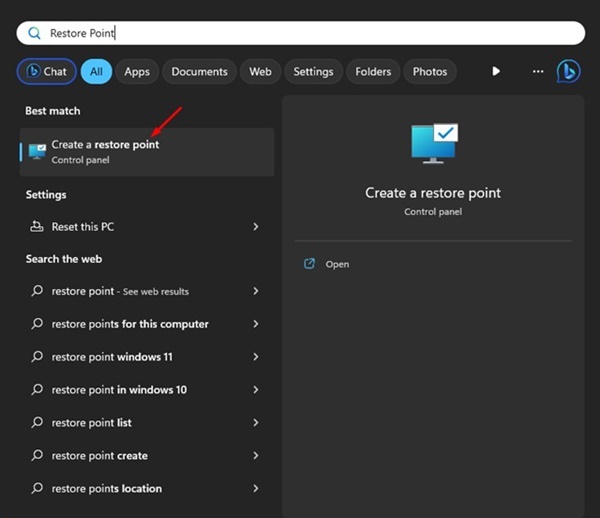
1. На компьютере с ОС Windows нажмите кнопку «Пуск», введите «Точка восстановления» и выберите «Создать точку восстановления» .
2. Теперь в диалоговом окне нажмите кнопку Создать и выберите точку восстановления, в которой вы хотите сохранить все текущие настройки. Обязательно запомните место назначения, где сохранена ваша резервная копия.
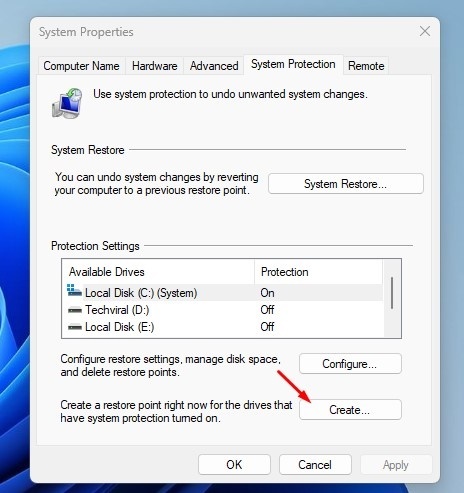
Теперь у вашей системы есть одна точка восстановления, которую вы можете использовать для быстрого восстановления настроек. Для этого вы можете восстановить предыдущую точку восстановления.
2. Создание резервной копии реестра путем импорта настроек
Это еще один отличный способ получить zip-файл, который вы можете напрямую сохранить на любом из ваших внешних устройств хранения. Затем вы можете быстро восстановить файлы, когда это необходимо. Это самый портативный способ сделать резервную копию и восстановить. Чтобы создать его, выполните следующие действия.
1. Нажмите Windows+R на клавиатуре, введите Regedit и нажмите Enter. Откроется редактор реестра.
2. Теперь появится диалоговое окно редактора реестра.
3. Нажмите на опцию Файл и выберите Экспорт. Затем выберите место, где вы хотите сохранить этот zip-файл, и нажмите Сохранить.
4. Будет создан zip-файл, содержащий все ваши настройки реестра. Вы можете легко скопировать и вставить этот файл в любое другое место.
5. Чтобы восстановить настройки, выберите «Импорт» в меню «Файл» и найдите этот файл резервной копии.
3. Использование сторонних инструментов
Для Windows доступно множество сторонних инструментов, которые можно использовать для резервного копирования и восстановления настроек реестра. Ниже мы поделились некоторыми популярными инструментами.
1. Regbak
Это легкая и простая утилита, которая позволяет пользователям создавать резервные копии файлов реестра Windows в выбранном ими месте.
Вы можете использовать созданный файл резервной копии для его последующего восстановления. Вы также можете использовать резервные копии, созданные Regbak, во время работы «Консоли восстановления Windows», что делает Regbak идеальным выбором для всех сценариев восстановления реестра.
2. ERUNTgui
ERUNTgui — еще один инструмент, очень похожий на RegBak. Это легкая утилита, которая позволяет пользователям создавать резервные копии файлов реестра Windows.
Позже пользователи могут использовать эти резервные копии для восстановления. ERUNTgui — это графический пользовательский интерфейс для популярной программы резервного копирования и восстановления реестра «ERUNT», созданной Ларсом Хедерером.
3. Registrar Registry Manager
Это расширенный и полный набор инструментов, который позволяет вам безопасно поддерживать ваш локальный реестр, а также реестры в системах вашей сети.
Это программное обеспечение предлагает решения для резервного копирования и восстановления реестров, быстрого фонового поиска и замены, редактор закладок с категориями, поддерживающими раскраску ключей и добавление описаний к разделам и значениям реестра, подробные страницы свойств и инструменты для удобной навигации.
4. Tweaking.com Registry Backup
Самое замечательное в Tweaking.com Registry Backup то, что в нем есть инструмент восстановления Windows, который может восстанавливать поврежденные файлы Windows, реестр и т. д. Однако Tweaking.com Registry Backup предназначен для резервного копирования и восстановления настроек реестра.
Сначала он предоставляет пользователям типы записей реестра, которые можно использовать для создания резервной копии. Итак, Tweaking.com Registry Backup — это еще одно из лучших программ для Windows 10, которые можно использовать для резервного копирования и восстановления реестра.
Вышеуказанное руководство было посвящено резервному копированию и восстановлению параметров реестра в операционной системе Windows. Надеюсь, эта статья вам помогла! Пожалуйста, поделитесь ею с друзьями.