Если вы являетесь постоянным пользователем Google Chrome, вы могли в какой-то момент столкнуться с ошибкой Err_Cache_Miss. Err_Cache_Miss — это распространенная ошибка Chrome, которая обычно появляется при доступе к
Что такое Err_Cache_Miss в Chrome?
Err_Cache_Miss обычно появляется при загрузке веб-страницы в веб-браузере Google Chrome. Код ошибки говорит о том, что ошибка связана с файлом кэша.
Обычно ошибка Err_Cache_Miss возникает из-за несоответствия между веб-сайтом и версией кэша, сохраненной на вашем устройстве.
Ошибка также может быть вызвана проблемами с сетью, веб-браузером или посещаемым вами веб-сайтом.
Поскольку довольно сложно предположить причину ошибки, необходимо следовать некоторым основным методам ее устранения.
Теперь, когда вы знаете Err_Cache_Miss, вы можете захотеть исправить это. Ниже мы перечислили несколько лучших методов исправления Err_Cache_Miss в веб-браузере Google Chrome. Давайте проверим.
1. Жесткое обновление веб-страницы
Первое, что следует сделать для исправления ошибки Err_Cache_Miss, — это принудительно обновить (кнопка Shift+Reload) веб-страницу, которую вы пытаетесь загрузить.
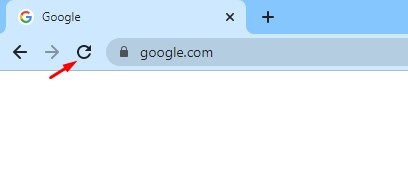
Чтобы перезагрузить веб-страницу, вам нужно нажать кнопку «Перезагрузить» в браузере Chrome. Или нажмите клавишу F5 на клавиатуре, чтобы обновить веб-страницу.
2. Перезапустите веб-браузер.
Если после обновления веб-страницы вы по-прежнему получаете сообщение об ошибке Err_Cache_Miss, вам необходимо перезапустить браузер.
Перезагрузить Google Chrome на Windows 11 просто: закройте браузер и откройте его снова. После перезапуска снова откройте веб-сайт, чтобы проверить, была ли устранена ошибка Err_Cache_Miss.
3. Обновите браузер Chrome
Несколько пользователей сообщили об обновлении своего браузера Chrome для исправления сообщения об ошибке Err_Cache_Miss . Поэтому вы можете попробовать обновить свой браузер Chrome, чтобы исправить проблему с кэшем.
1. Откройте веб-браузер Google Chrome и нажмите на три точки, как показано ниже.
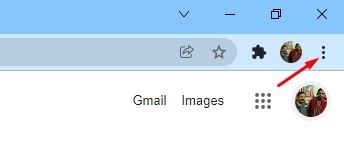
2. В меню выберите пункт Справка > О Google Chrome .
3. Теперь Google Chrome проверит наличие доступных обновлений. После обновления нажмите кнопку «Перезапустить», чтобы перезапустить веб-браузер.
Вот как можно обновить браузер Chrome, чтобы исправить ошибку Err_Cache_Miss.
4. Очистите кэш браузера и другие данные браузера
Поскольку проблема связана с кэшем, очистка сохраненного кэша и других данных браузера может быть полезной. Вот как очистить кэш браузера Chrome и другие сохраненные данные браузера в простых шагах.
1. Откройте браузер Google Chrome. Далее нажмите на три точки в правом верхнем углу.
2. В меню Chrome нажмите «Очистить данные браузера» .
3. В разделе «Очистить данные браузера» выберите «Все время» в разделе «Диапазон времени». Затем проверьте разделы «История браузера», «Кэшированные изображения и файлы» и нажмите «Очистить данные» .
После очистки кэша Chrome перезапустите браузер, чтобы исправить ошибку.
5. Отключите расширения Chrome.
Хотя расширения Chrome были призваны расширить функциональность Chrome, некоторые расширения могут создавать проблемы с файлами кэша. Некоторые расширения могут даже препятствовать полной загрузке веб-сайта.
Итак, если вы только что добавили новое расширение в Chrome, лучше всего отключить его и проверить веб-сайт. Вот как отключить расширения Chrome.
1. Прежде всего, откройте Google Chrome и нажмите на три точки, как показано ниже.
2. В списке параметров выберите Дополнительные инструменты > Расширения .
3. Откроется страница «Расширения». Вам нужно нажать на ползунок под описанием расширения, чтобы включить/отключить расширение .
После отключения расширений перезапустите веб-браузер и посетите веб-сайт, на котором вы получили сообщение об ошибке Err_Cache_Miss.
6. Отключите кэширование Chrome
Если вы все еще получаете сообщение об ошибке Err_Cache_Miss после выполнения вышеуказанных методов, вам необходимо отключить кэширование Chrome. Вот как отключить кэширование Chrome, чтобы исправить ошибку Err_Cache_Miss.
1. Откройте браузер Google Chrome и нажмите на три точки, как показано ниже.
2. В раскрывающемся меню выберите Дополнительные инструменты > Инструменты разработчика .
3. Перейдите на вкладку «Сеть» , как показано ниже.
4. В разделе «Сеть» необходимо отметить опцию «Отключить кэш» .
Перезагрузите веб-страницу, и сообщение об ошибке Err_Cache_Miss больше не появится.
7. Сброс настроек сети
Err_Cache_Miss также может быть результатом сетевой проблемы. Поэтому в этом методе мы сбросим сетевые настройки Windows 11. Сброс сети удалит любой конфликт, который мешает вашему интернету работать должным образом. Вот что вам нужно сделать.
1. Сначала откройте поиск Windows и введите Windows PowerShell. Щелкните правой кнопкой мыши на Windows Powershell и выберите Запуск от имени администратора .
2. В окне PowerShell вам необходимо ввести следующие команды. Обязательно выполните команды для сброса сетевого подключения.
- ipconfig /выпуск
- ipconfig /flushdns
- ipconfig /обновить
- сброс netsh winsock
Кроме того, вы можете воспользоваться нашим руководством « Сброс настроек сети в Windows 11», чтобы сбросить настройки сети без CMD или Powershell.
8. Измените DNS
Иногда изменение настроек DNS также устраняет различные проблемы, связанные с веб-браузером. Хотя это не является точным решением, вы можете попробовать изменить DNS-сервер вашего ПК, чтобы исправить Err_Cache_Miss.
9. Сбросьте настройки браузера Chrome до значений по умолчанию
Если все не помогает исправить ошибку Err_Cache_Miss, следующим лучшим вариантом будет сброс браузера Chrome к его настройкам по умолчанию. Сбросить браузер Chrome на Windows довольно просто, и в большинстве случаев это устраняет проблему.
Однако прежде чем сбросить настройки браузера Chrome, помните, что это приведет к отключению всех расширений и удалению временных данных, таких как файлы cookie, закрепленные вкладки, страницы новых вкладок и т. д. Если вы готовы пойти на компромисс в отношении этих вещей, вот шаги по сбросу настроек Chrome.
- Откройте браузер Chrome, нажмите на три точки > Настройки .
- В настройках перейдите на вкладку Сброс настроек .
- С правой стороны нажмите « Восстановить настройки до исходных значений по умолчанию» .
- Или откройте эту ссылку chrome://settings/reset .
- В окне подтверждения сброса настроек нажмите кнопку «Сброс настроек» .
10. Переустановите браузер Chrome.
Переустановка — это ваше последнее средство, особенно если вы зашли так далеко. Хотя методы, которыми мы поделились, исправляют ошибку Err_Cache_Miss в 9 из 10 случаев, иногда переустановка — единственный вариант.
Переустановка исправит проблемы, связанные с поврежденными установочными файлами Chrome, неправильными настройками профиля пользователя и т. д.
Чтобы переустановить Google Chrome, откройте Панель управления, щелкните правой кнопкой мыши на Chrome и выберите Удалить . После удаления перейдите на эту веб-страницу и загрузите последнюю версию браузера Chrome.
Err_Cache_Miss — это распространенная проблема Chrome, но ее можно легко исправить. Чтобы исправить проблему, необходимо реализовать все методы. Надеюсь, эта статья вам поможет. Поделитесь ею с друзьями.