После обновления до Windows 11 многие пользователи столкнулись с проблемами при использовании браузера Google Chrome. Многие пользователи сообщали, что Chrome не открывается на Windows 11. Когда пользователь дважды щелкает по значку Google Chrome, ничего не происходит.
Итак, если вы также столкнулись с подобной проблемой, продолжайте читать статью. Ниже мы поделились несколькими лучшими методами исправления проблемы, из-за которой Google Chrome не открывается в Windows 11. Это общие обходные пути, и они должны решить проблему.
1. Перезагрузите компьютер.
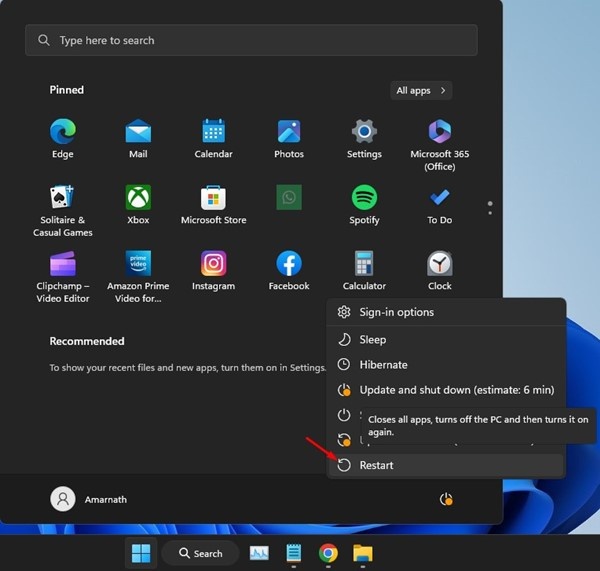
В Windows 11 много ошибок, и некоторые из них могут помешать запуску Chrome или других приложений. Перезагрузка компьютера — лучший способ предотвратить такие ошибки.
Если Chrome не открывается на вашем компьютере, перезапустите его. Затем снова откройте Google Chrome. На этот раз браузер должен открыться без проблем.
2. Закройте все фоновые процессы, связанные с Chrome.
Некоторые процессы, связанные с Chrome, уже запущены в фоновом режиме, что не позволяет приложению запуститься снова. Это может произойти в операционной системе Windows, и когда это происходит, Chrome может не отображаться на экране, но он работает в фоновом режиме без уведомления.
Следовательно, вам необходимо закрыть все фоновые процессы, связанные с Chrome, чтобы решить проблему с открытием Chrome в Windows 11. Чтобы закрыть все процессы, связанные с Chrome, откройте поиск Windows 11 и введите Диспетчер задач.
Далее откройте диспетчер задач и вам нужно закрыть все процессы Google Chrome. Чтобы закрыть его, выберите Google Chrome и Завершить задачу в правом верхнем углу.
3. Создайте новый ярлык Google Chrome
Windows 11 поставляется с улучшенной версией Windows Defender. Хотя Windows Security или Defender довольно надежны, у них есть некоторые недостатки. Иногда они блокируют запуск легитимных приложений.
Итак, скорее всего, он заблокировал запуск Google Chrome на компьютере. Вы можете разрешить Google Chrome доступ к Интернету в Defender или создать новый ярлык Google Chrome на рабочем столе. Вот как создать новый ярлык Google Chrome.
1. Щелкните правой кнопкой мыши значок Google Chrome на рабочем столе и выберите «Открыть расположение файла» .
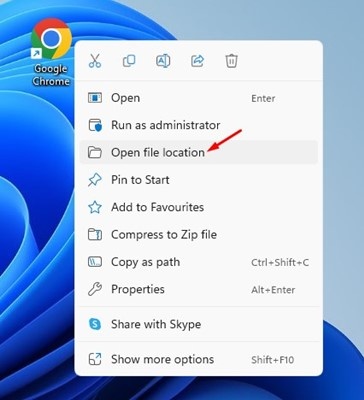
2. Когда откроется расположение файла, щелкните правой кнопкой мыши исполняемый файл Chrome и выберите Создать ярлык .
3. Далее в запросе подтверждения нажмите кнопку Да .
Это создаст новый ярлык для Google Chrome на вашем рабочем столе. Вам нужно запустить этот новый ярлык вместо старого.
4. Откройте Chrome с настройками совместимости.
Несмотря на то, что последняя версия Google Chrome полностью совместима с Windows 11, ваша версия Chrome может быть устаревшей или в используемой вами сборке Windows 11 может быть ошибка, которая создает проблему совместимости с браузером Chrome.
Вы можете устранить такие проблемы, открыв Google Chrome с настройками совместимости. Вот что вам нужно сделать.
1. Щелкните правой кнопкой мыши значок Google Chrome на рабочем столе и выберите «Свойства» .
2. В свойствах Google Chrome перейдите на вкладку «Совместимость» .
3. Далее в режиме совместимости установите флажок Запустить программу в режиме совместимости с : и выберите Windows 8.
4. После внесения изменений нажмите кнопку «Применить» .
Теперь запустите браузер Google Chrome. На этот раз Google Chrome запустится немедленно.
5. Запустите средство устранения неполадок совместимости.
Если запуск Google Chrome в режиме совместимости не помог, попробуйте запустить средство устранения неполадок совместимости Chrome. Вот как запустить средство устранения неполадок совместимости в браузере Chrome.
1. Щелкните правой кнопкой мыши значок приложения Google Chrome и выберите «Свойства» .
2. В свойствах Chrome перейдите на вкладку «Совместимость» .
3. Далее нажмите кнопку «Запустить средство устранения неполадок совместимости» .
4. Следуйте инструкциям на экране для завершения процесса устранения неполадок.
После внесения изменений откройте браузер Google Chrome. На этот раз веб-браузер должен открыться без проблем.
6. Предотвращение самопроизвольного перезапуска Chrome
Есть функция, которая помогает перезапустить приложение, когда оно не отвечает. Так что, если Google Chrome не отвечает, функция, о которой мы говорим, принудительно перезапустит браузер.
Это происходит в фоновом режиме, и вы ничего не заметите. Многие пользователи утверждают, что исправили проблему «Chrome не открывается в Windows 11», просто отключив эту функцию. Так что вы можете попробовать и это. Вот что вам нужно сделать.
1. Щелкните правой кнопкой мыши значок Google Chrome на рабочем столе и выберите «Свойства» .
2. В свойствах Google Chrome перейдите на вкладку «Совместимость» .
3. В разделе «Настройки» снимите флажок «Зарегистрировать эту программу для перезапуска» .
4. После внесения изменений нажмите кнопку Применить , а затем нажмите ОК .
После отключения функции снова откройте Google Chrome. Если проблема не устранена, выполните следующие действия.
7. Удалите данные пользователя по умолчанию в Chrome
Google Chrome хранит все ваши данные в папке User data. Если сохраненные данные были повреждены, Google Chrome не запустится. Следовательно, вы можете удалить папку user data по умолчанию, чтобы исправить проблему Chrome не открывается в Windows 11. Вот что вам нужно сделать.
1. Нажмите на клавиатуре сочетание клавиш Windows + R. Откроется диалоговое окно ВЫПОЛНИТЬ.
2. Когда откроется диалоговое окно RUN, введите Appdata и нажмите Enter.
3. Теперь найдите следующий путь:
Local\Google\Chrome\User Data
4. Теперь в папке «Данные пользователя» щелкните правой кнопкой мыши папку с именем «По умолчанию» и выберите «Удалить».
После внесения изменений закройте папку и откройте Google Chrome. Возможно, вам придется снова войти в свою учетную запись Google.
8. Отключите Защитник Windows/Антивирусные программы
Системы брандмауэров и антивирусные программы часто могут блокировать работу Google Chrome, не давая ему открыться в Windows 11.
Лучший способ справиться с такой проблемой — отключить брандмауэр Windows Defender или любое стороннее антивирусное программное обеспечение, которое вы используете. Вот как это сделать.
1. Откройте приложение «Безопасность Windows» и выберите «Защита от вирусов и угроз» .
2. Нажмите ссылку «Управление параметрами» в настройках защиты от вирусов и угроз.
3. На следующем экране отключите функцию « Защита в реальном времени» .
4. Вам также необходимо отключить сторонние брандмауэры.
Вот как можно отключить приложение «Безопасность Windows» в Windows 11, чтобы устранить проблему с запуском Google Chrome в Windows 11 .
9. Переустановите браузер Google Chrome.
Поскольку вы не можете сбросить Chrome, потому что он не открывается, попробуйте переустановить его на вашем компьютере. Переустановка исключит любое повреждение данных во время установки.
Итак, если Chrome не открывается в Windows 11 из-за поврежденных установочных файлов, переустановка исправит ситуацию.
Чтобы переустановить Chrome, откройте Панель управления, щелкните правой кнопкой мыши на Chrome и выберите «Удалить». После удаления снова переустановите Google Chrome.
Вот некоторые из лучших способов исправить Chrome, который не открывается в Windows 11. Если вам нужна дополнительная помощь в решении проблем Chrome в Windows, дайте нам знать в комментариях. Также, если статья помогла вам, поделитесь ею с друзьями.