Может быть несколько причин для обновления вкладок Chrome через регулярные интервалы. Например, вы можете захотеть быть в курсе новой информации или, возможно, вы ждете новых сообщений.
Какой бы ни была причина, вы можете легко автоматически перезагрузить вкладки в браузере Google Chrome. В этой статье мы поделимся несколькими лучшими методами автоматического обновления вкладок в Google Chrome.
1. Использование простого автоматического обновления
Easy Auto Refresh — это расширение Google Chrome, которое позволяет автоматически обновлять и автоматически перезагружать страницы через любое количество секунд. Хорошо то, что расширение запоминает ваши настройки для каждой страницы, позицию прокрутки веб-страницы и многое другое.
1. Сначала посетите эту веб-страницу и установите расширение Easy Auto Refresh в браузере Chrome.
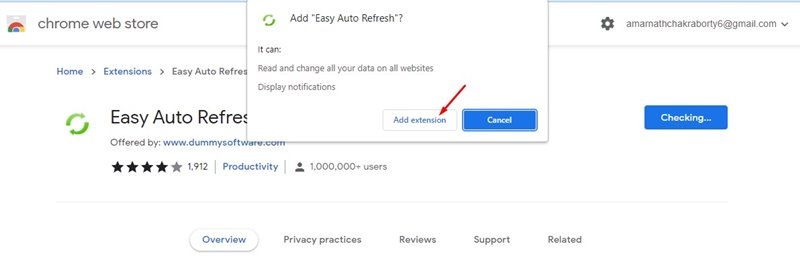
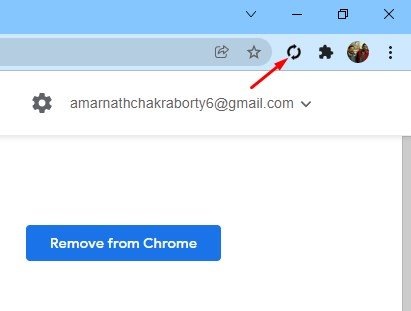
2. После установки вы увидите новый значок на панели расширений.
3. Нажмите на расширение Chrome, чтобы увидеть интерфейс, как показано ниже. Вам нужно ввести время (в секундах) и нажать кнопку «Пуск». Например, если вы хотите, чтобы расширение обновляло страницу каждые 5 секунд, введите 5 и нажмите кнопку «Пуск».
4. Чтобы остановить автоматическое обновление, нажмите кнопку «Стоп» .
2. Обновить страницу
Page Refresh — еще одно отличное расширение Chrome, позволяющее вам перезагрузить любую страницу всего за несколько кликов. Оно просто в использовании и не требует настройки.
1. Сначала посетите эту веб-страницу и установите расширение браузера Page Refresh .
2. После установки вы увидите значок «Обновить страницу» на панели расширений.
3. Нажмите на расширение и установите время. Вы можете установить таймер в минутах или секундах .
4. Введите время и нажмите кнопку «Старт» .
5. Чтобы остановить автоматическое обновление, нажмите кнопку «Стоп» .
3. Автоматическое обновление веб-страниц с помощью Auto Refresh и Page Monitor
Auto Refresh & Page Monitor — еще одно замечательное расширение Google Chrome, которое может автоматически обновлять страницы. Расширение может автоматически обновлять и перезагружать любую страницу или вкладку через указанное количество секунд. Вот как использовать расширение Chrome.
1. Запустите браузер Google Chrome и откройте эту веб-страницу .
2. На странице расширения нажмите кнопку Добавить в Chrome .
3. В запросе подтверждения нажмите кнопку Добавить расширение .
4. После установки расширения откройте любую веб-страницу, которую вы хотите включить в автоматическое обновление.
5. Щелкните значок расширения Auto Refresh & Page Monitor .
6. Установите временной интервал для обновления страницы и нажмите «Сохранить» .
Контроль над страницами в Chrome
Несколько расширений Chrome помогут вам полностью контролировать свои страницы в Google Chrome.
Если вы не хотите использовать расширения, нажмите кнопку F5, чтобы обновить веб-страницы.
Дайте нам знать, какие расширения Chrome вы используете для большего контроля над посещаемыми страницами. Если вы найдете это руководство полезным, обязательно поделитесь им с друзьями.