В Windows 11 есть полноценный инструмент безопасности под названием Windows Security. Этот инструмент защищает ваш ПК от вирусов и вредоносных программ, а также предлагает другие функции безопасности и защиты конфиденциальности.
Одной из замечательных функций Windows Security является Controlled Folder Access. Вам следует постоянно держать эту функцию включенной, чтобы защитить свой ПК от различных угроз.
Что такое контролируемый доступ к папкам?
Контролируемый доступ к папкам — это функция, представленная в Windows 10. Она защищает ваш ПК от атак программ-вымогателей.
Контролируемый доступ к папкам также доступен в Windows 11, но для этого вам необходимо использовать приложение «Безопасность Windows».
С помощью доступа к контролируемым папкам вы можете заблокировать папки, которые не хотите, чтобы программное обеспечение изменяло. По умолчанию эта функция защищает папки «Документы», «Изображения», «Видео», «Музыка» и «Избранное».
Помимо этих папок, у вас также есть возможность добавить другие папки в защищенный список.
Как включить контролируемый доступ к папкам в Windows 11?
Чтобы включить контролируемый доступ к папкам в Windows 11, необходимо внести несколько изменений в приложение «Безопасность Windows». Вот как это сделать.
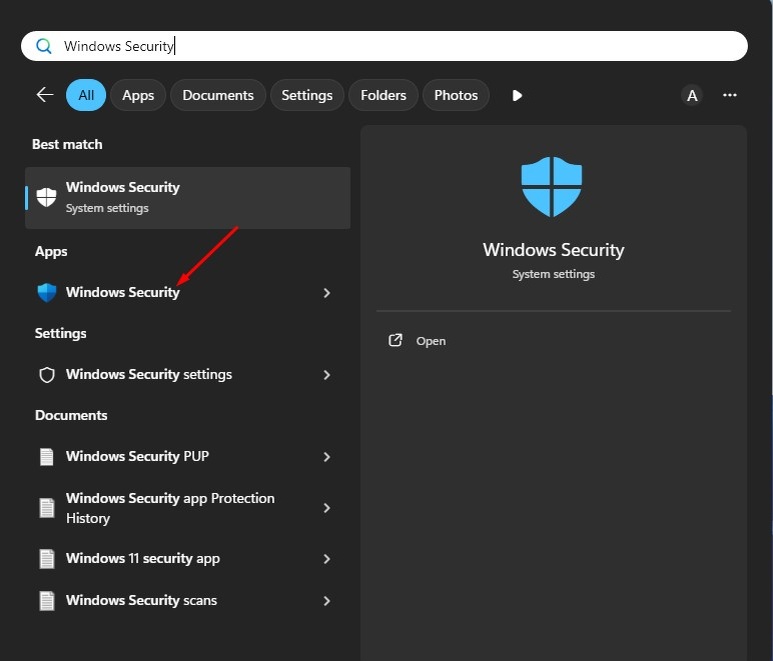
1. Запустите приложение «Безопасность Windows» на своем компьютере.
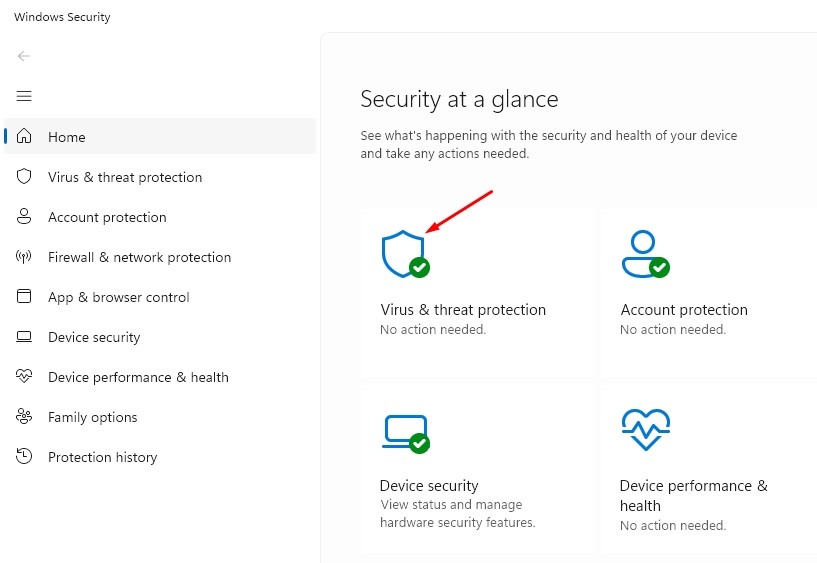
2. Когда откроется приложение «Безопасность Windows», переключитесь на «Защита от вирусов и угроз».
3. С правой стороны нажмите «Управление настройками».
4. Прокрутите вниз до пункта «Управляемый доступ к папкам» . Затем включите переключатель для него.
Это позволит включить контролируемый доступ к папкам на вашем ПК с Windows 11.
Как управлять заблокированными файлами?
Вы также можете проверить, какие файлы заблокированы, используя функцию Controlled Folder Access. Если хотите, вы также можете вручную снять блокировку. Вот как это сделать.
1. Перейдите на экран «Контролируемый доступ к папкам» .
2. Затем нажмите «История блокировок» .
3. Теперь вы найдете все заблокированные файлы. Чтобы разрешить файлы, щелкните раскрывающийся список Действия и выберите Разрешить на устройстве .
Как добавить или удалить папку в контролируемом доступе к папкам
Приложение Windows Security защищает системные папки по умолчанию. Однако вы также можете добавить дополнительные защищенные папки. Вот как это сделать.
1. Перейдите на экран контролируемого доступа к папкам.
2. Далее нажмите «Управление контролируемым доступом к папкам».
3. На следующем экране нажмите Защищенные папки .
4. Чтобы добавить дополнительные защищенные папки, нажмите кнопку Добавить защищенную папку и выберите папку.
5. Чтобы удалить защищенную папку, выберите ее и нажмите «Удалить» .
Как разрешить приложениям доступ к защищенным папкам
Как и в случае с защищенными папками, приложение «Безопасность Windows» позволяет блокировать или разрешать приложениям доступ к ним. Вот как разрешить приложению доступ к защищенным папкам в Windows 11.
1. Перейдите на экран «Управляемый доступ к папкам» и нажмите «Управление управляемым доступом к папкам» .
2. На следующем экране выберите Разрешить приложению доступ к контролируемой папке .
3. Далее нажмите « Добавить разрешенное приложение» и выберите то, которое хотите разрешить.
В этом руководстве объясняется Controlled Folder Access в Windows 11 и как его использовать. Дайте нам знать, если вам нужна дополнительная помощь по этой теме в комментариях. Кроме того, если вы найдете это руководство полезным, пожалуйста, поделитесь им с друзьями.