Изменить домашний адрес в приложении Google Maps для Android или iOS относительно просто. Если вы являетесь пользователем Google Maps, обновление нового адреса в приложении заранее — хорошая идея. Таким образом, вы не будете получать указания по проезду к старому адресу и обратно.
Если вы хотите изменить свой домашний адрес на Google Maps, вы читаете правильное руководство. Ниже мы поделились пошаговым руководством о том, как это сделать. Давайте начнем.
Важно: Мы использовали Google Maps для Android, чтобы продемонстрировать процесс; пользователи iOS должны следовать тому же методу. Расположение опций может немного отличаться, но большинство шагов были такими же.
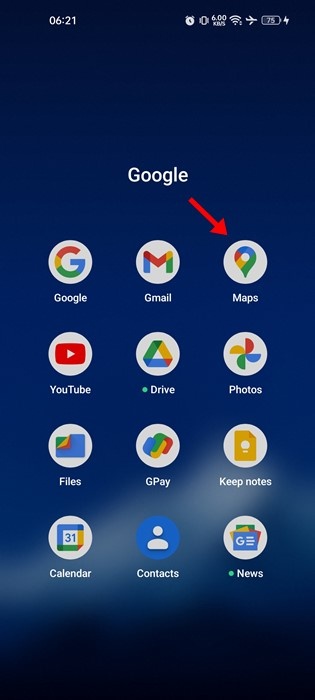
1. Откройте панель приложений Android и нажмите на Google Maps .
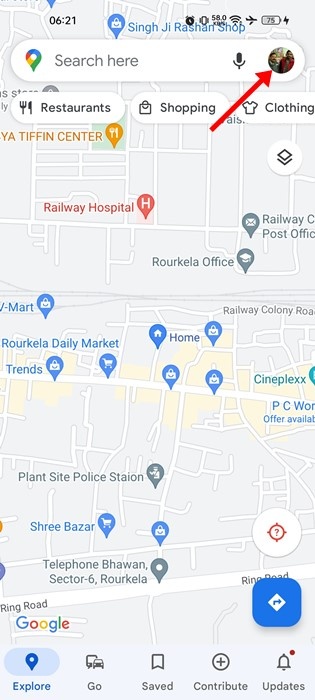
2. Когда откроются Карты Google, нажмите на изображение своего профиля в правом верхнем углу.
3. В списке параметров нажмите «Настройки» .
4. На экране настроек нажмите « Изменить домашний или рабочий адрес».
5. Это откроет страницу с метками Google Maps. Здесь вы найдете два раздела – Дом и Работа .
6. Чтобы изменить домашний адрес, нажмите на три точки рядом с домом .
7. В списке опций нажмите «Изменить домашнюю страницу» .
8. Выберите новый адрес на карте и нажмите кнопку «Сохранить» .
Изменить домашний адрес довольно просто в Google Maps для Android, но вы также можете сделать это из веб-версии Google Maps. В веб-версии вам нужно выполнить те же шаги.
Это руководство посвящено изменению домашнего адреса в приложении Google Maps для Android. Чтобы меньше печатать и быстрее получать указания, вам следует указать домашний и рабочий адреса в Google Maps.