Недавно многие пользователи Instagram, как сообщается, получили предупреждающее сообщение следующего содержания: «Мы обнаружили автоматизированное поведение в вашей учетной записи» при входе в систему. Это предупреждающее сообщение не позволяет пользователям войти в систему и означает, что учетная запись пользователя ограничена или отключена.
Что означает «автоматизированное поведение в вашей учетной записи»?
Если вы видите это предупреждающее сообщение, это просто означает, что Instagram ограничил или навсегда отключил ваш аккаунт из-за использования ботов или инструментов автоматизации.
Instagram не допускает использование инструментов автоматизации и не поощряет доступ третьих лиц к вашему аккаунту, что является нарушением его положений и условий.
Использование таких инструментов, как автолайкеры, автофолловинг и т. д., приводит к временному ограничению или постоянному отключению аккаунтов. Поэтому вам необходимо убедиться, что другие пользователи или инструменты не имеют доступа к вашему аккаунту, и вы соблюдаете положения и условия Instagram.
Предупреждение «Мы подозреваем автоматизированное поведение в вашем аккаунте» напрямую связано со сторонними инструментами, имеющими доступ к вашему аккаунту. Поэтому сначала вам нужно убедиться, что сторонние приложения или сервисы получают доступ к вашему аккаунту Instagram.
Иногда ошибки и временные сбои также вызывают предупреждающее сообщение. Поэтому вам нужно исключить и такие проблемы. Вот несколько лучших вещей, которые вы можете сделать, чтобы решить проблему.
1. Обновите приложение Instagram
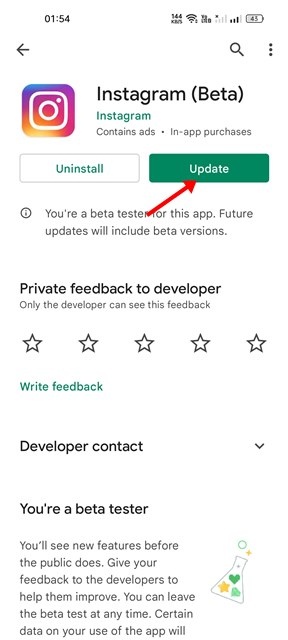
Устаревшие приложения иногда вызывают сообщение об ошибке «Подозрительное автоматизированное поведение». В старых версиях приложения Instagram была ошибка, которая вызывала такие предупреждения.
Итак, вам нужно зайти в Google Play Store или Apple App Store и обновить свой аккаунт Instagram. Кроме того, хорошей практикой безопасности является поддержание приложений Android и iOS в актуальном состоянии.
Постоянное обновление приложений имеет множество преимуществ: вы можете пользоваться новыми функциями, устранять ошибки и сбои, а также повышать производительность и стабильность приложения.
2. Запретить доступ к сторонним приложениям
Сторонние приложения могут подключаться к вашему аккаунту Instagram, чтобы предоставлять расширенные преимущества. Однако сторонние приложения часто являются основной причиной предупреждающего сообщения «Подозрительное автоматизированное поведение».
Если ваш аккаунт временно ограничен, вы сможете восстановить доступ к своему аккаунту. Выполните несколько простых шагов, описанных ниже, чтобы удалить доступ к сторонним приложениям.
1. Откройте приложение Instagram и нажмите на изображение своего профиля в правом нижнем углу.
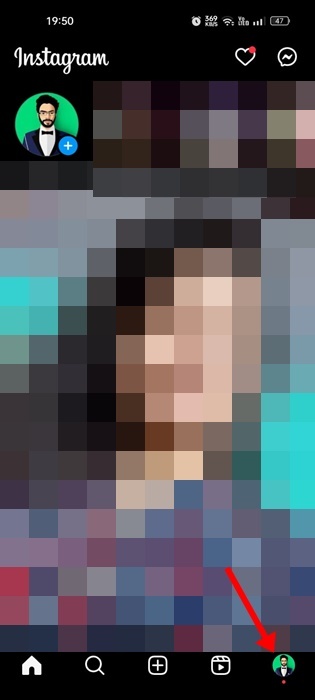
2. На экране профиля нажмите на меню-гамбургер в левом верхнем углу.
3. В появившемся меню выберите Настройки и Конфиденциальность .
4. В разделе «Настройки и конфиденциальность» нажмите «Разрешение для веб-сайта» .
5. Далее нажмите «Приложения и веб-сайты» .
6. В разделе «Приложения и веб-сайты» удалите и отмените привязку сторонних приложений.
3. Избегайте фальшивых обязательств
Как мы знаем, Instagram благоволит тем, кто использует инструменты автоматизации или ботов для создания фейковых публикаций. Когда он обнаруживает такие события, он временно или навсегда ограничивает или отключает аккаунт.
Итак, если вы используете любое стороннее приложение или сервис для получения фальшивой вовлеченности в вашем аккаунте, вы должны прекратить использовать эти сервисы. Всегда лучше получать вовлеченность органическим способом.
Даже если вы не используете сторонние приложения или сервисы для привлечения внимания, вспомните сервисы или сайты, на которых вы предоставили данные аккаунта Instagram. Поэтому вам нужно найти основную причину предупреждения и устранить ее.
4. Ограничьте свою активность в Instagram
Если ваш аккаунт Instagram уже ограничен, вам необходимо ограничить свои действия. Вам также необходимо ограничить свои действия после удаления связанных сторонних приложений из вашего аккаунта.
Вам нужно ограничить свою активность в Instagram на пару дней. В течение нескольких дней избегайте взаимодействия в постах, отправки запросов на подписку или отправки личных сообщений.
Это даст вашему аккаунту время остыть и поможет ему восстановиться после сканирования активности ботов Instagram. Если ваш аккаунт уже ограничен или отключен, ограничьте свою активность в Instagram на несколько дней.
5. Принудительно остановите приложение Instagram
Это не является надлежащим исправлением «Подозреваемого автоматизированного поведения» в Instagram, но оно устранит ошибки, которые могут вызывать такие предупреждения.
Многие пользователи утверждают, что устраняют предупреждение, принудительно закрывая приложение Instagram. Поэтому следуйте инструкциям ниже, чтобы принудительно остановить Instagram.
1. Нажмите и удерживайте значок приложения Instagram на главном экране и выберите «Информация о приложении» .
2. На экране «Информация о приложении» нажмите « Принудительная остановка» .
После прекращения принудительного запуска перезапустите аккаунт Instagram. Проверьте, появляется ли предупреждение по-прежнему.
6. Измените пароль своего аккаунта Instagram
Регулярная смена паролей к учетным записям в Интернете — это хорошая практика обеспечения безопасности, и вы должны сделать это привычкой.
Скорее всего, ваш аккаунт Instagram был авторизован на другом устройстве, которое вы не помните. В таких случаях Instagram блокирует доступ к вашему аккаунту или временно ограничивает его.
Поэтому рекомендуется следовать нашему руководству, Как удалить подключенные устройства из вашего аккаунта Instagram , чтобы удалить все неавторизованные устройства. Вы также можете изменить пароль вашего аккаунта Instagram.
7. Свяжитесь со службой поддержки Instagram
Если вы по-прежнему получаете сообщение об ошибке «Автоматическое поведение» в Instagram, лучшее, что вы можете сделать, — это обратиться в службу поддержки Instagram.
Вам необходимо связаться со службой поддержки и сообщить о проблеме. Вот как вы можете связаться со службой поддержки Instagram.
1. Откройте приложение Instagram и перейдите на экран своего профиля. Затем нажмите на меню-гамбургер в правом верхнем углу.
2. В появившемся меню выберите Настройки и конфиденциальность .
3. В разделе «Настройки и конфиденциальность» нажмите « Справка» .
4. Теперь нажмите «Сообщить о проблеме» и выберите «Сообщить о проблеме без встряхивания» .
5. Теперь кратко расскажите о проблеме, с которой вы столкнулись, и нажмите кнопку «Отправить» .
Служба поддержки Instagram рассмотрит вашу проблему и разработает соответствующие решения. Вам необходимо отслеживать ваш зарегистрированный адрес электронной почты.
В этом руководстве объясняется, как исправить предупреждение Instagram «Автоматическое поведение». Дайте нам знать, если вам нужна дополнительная помощь по этой теме.