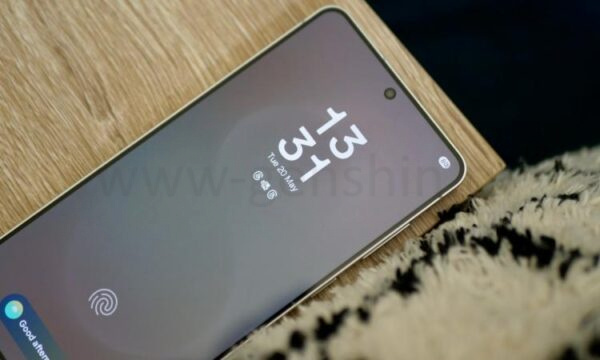
Когда я впервые взял в руки телефон Samsung с One UI 7, у меня возникло беспокойство: где же мои уведомления? Я привык заглядывать на экран блокировки, чтобы проверить наличие новостей, но, увидев там пустоту на протяжении долгого времени, я начал сомневаться в работоспособности своего устройства. На самом деле, всё было в полном порядке, а моя неуверенность возникла из-за изменения одной важной настройки уведомлений по умолчанию от Samsung. Теперь, после использования нескольких телефонов с One UI 7, я сразу же меняю эту настройку при первой установке. Если вы, как и я, полагаетесь на экран блокировки для получения информации, эта информация вам обязательно пригодится.
Какая это настройка?
Samsung слегка изменила способ отображения индикаторов уведомлений на экране блокировки в One UI 7. Ранее значки появлялись ниже часов в центре экрана блокировки, что облегчало их обнаружение и позволяло видеть дополнительные детали. Теперь же, в One UI 7, значки уведомлений переместились в верхний правый угол экрана блокировки, где они гораздо менее заметны, особенно если вы привыкли искать их в центре.
Кроме того, по умолчанию дополнительная информация о уведомлениях не отображается. Мне потребовалось время, чтобы понять, что именно изменилось на экране блокировки, но как только я заметил значки в углу, я начал искать способ вернуть удобное отображение уведомлений. К счастью, Samsung предоставляет возможность настраивать внешний вид экрана блокировки, так что это дизайнерское решение не является окончательным.
Чтобы всё настроить правильно, нужно зайти в Настройки, Уведомления и затем выбрать Уведомления на экране блокировки. Здесь доступны три варианта — Точка, Значки и Карточки, при этом по умолчанию выбраны Значки. Если вы хотите видеть уведомления одним взглядом на экране блокировки, имеет смысл выбрать режим Карточки. Это вернет значки обратно под часы, и при нажатии кнопки питания для разблокировки экрана появятся карточки с информацией.
Что особенно приятно, эти карточки можно развернуть, чтобы увидеть больше деталей, а большинство из них также позволяют взаимодействовать. Удивительно, что Samsung решила сделать наименее удобный режим уведомлений стандартным, но замечательно, что имеется множество возможностей настройки, когда вы наконец понимаете, почему экран блокировки кажется таким пустым при первом использовании телефона.
Другие изменения в One UI 7
Изменение настроек уведомлений добавилось в постоянно растущий список изменений, которые я делаю каждый раз, настраивая телефон Samsung. Однако большинство из них не уникальны для One UI 7; это стандартные настройки Samsung, которые существуют уже много лет, но не подходят мне и мешают телефону работать так, как я этого ожидаю.
В произвольном порядке я всегда меняю режим работы всегда включенного экрана на Запланированный (Настройки, Экран блокировки и AOD, Всегда включенный дисплей), вместо выбранного по умолчанию режима «показать по касанию». Это хороший пример полезной функции, ограниченной изначально, предположительно, для экономии батареи. Я также меняю стандартный браузер с приложения Samsung на Chrome, а клавиатуру Samsung — на Gboard от Google. Эти приложения лучше сочетаются с моим повседневным использованием на разных устройствах.
Кроме того, я всегда меняю стандартные рингтоны и звуки уведомлений от Samsung. Ничего плохого в них нет, но если я хочу, чтобы телефон звонил, мне не хочется, чтобы звук совпадал с тем, что есть у многих других пользователей Samsung, которые не заботятся о замене рингтона. Я также изменяю сетку рабочего стола с 4×4 на 5×6 (долгое нажатие на рабочем столе, выбор Настройки, затем Сетка рабочего стола) и сортирую меню приложений в алфавитном порядке (открыть меню приложений, нажать кнопку меню в строке поиска и затем Сортировка), чтобы получить один длинный список вместо нескольких страниц.
Не забудьте также включить Wi-Fi Звонки, который по умолчанию отключен; я стараюсь не забыть активировать его в меню Быстрых настроек. Стоит отметить, что Samsung сделала кнопку активации Wi-Fi Звонков легко доступной, чего не делают многие другие производители. Samsung по-прежнему использует стандартные кнопки Android в качестве режима навигации, поэтому вам нужно изменить его на жесты прокрутки в Настройки, Дисплей, Навигационная панель.
Телефоны с One UI 7
В последнее время я использую One UI 7 на Samsung Galaxy S25 Edge, но мне также пришлось изменить настройки уведомлений на Galaxy S24 Ultra после его обновления до One UI 7, как и на Galaxy S25 Ultra, Galaxy S25 Plus и Galaxy A56. Если вы приобрели один из этих телефонов или терпеливо ждете обновления One UI 7 на более старом устройстве, имейте в виду некоторые из этих изменений при настройке.
После всех этих манипуляций мой телефон Samsung готов к повседневному использованию, а One UI 7 становится очень простой, быстрой и надежной операционной системой. Мне всё еще непривычно, что значок Поиска находится в верхней части экрана Настроек, и после нажатия на него строка поиска появляется посередине экрана над клавиатурой. Но, как показывают некоторые из этих изменений, Samsung продолжает удивлять нас своими эргономичными решениями.
Если вам понравилась эта статья, подпишитесь, чтобы не пропустить еще много полезных статей!
Вы также можете найти наши материалы в:
- Telegram: https://t.me/gergenshin
- Youtube: https://www.youtube.com/@gergenshin
- Яндекс Дзен: https://dzen.ru/gergen
- Официальный сайт: https://www-genshin.ru