Windows 11 имеет много функций, которые пользователи часто оставляют необнаруженными. Одна из них — возможность скрывать определенные файлы и папки. Эта встроенная опция позволяет скрывать файлы без какого-либо программного обеспечения.
Итак, если вы ищете способы скрыть файлы в Windows 11 без какого-либо программного обеспечения, продолжайте читать руководство до конца. Ниже мы поделились всеми рабочими методами скрытия файлов и папок в Windows 11 без какого-либо программного обеспечения. Давайте начнем.
Скрыть файлы в Windows 11 из проводника
Вы можете скрыть файлы в Windows 11 без какого-либо программного обеспечения из File Explorer. Довольно просто скрыть файлы в Windows 11 через File Explorer; следуйте нескольким простым шагам, которыми мы поделились ниже.
1. Нажмите клавиши Windows + E , чтобы открыть Проводник на вашем компьютере.
2. Теперь перейдите к папке или файлу, которые вы хотите скрыть.
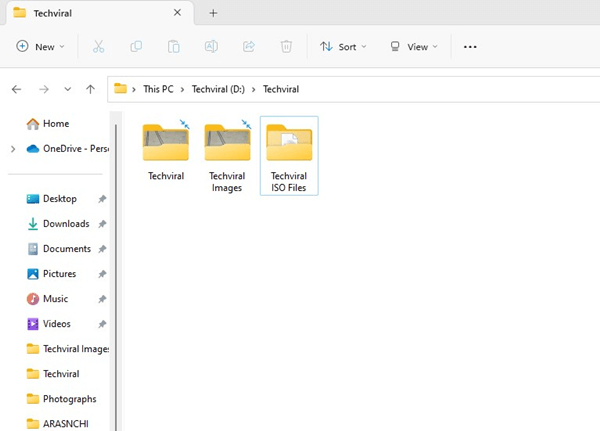
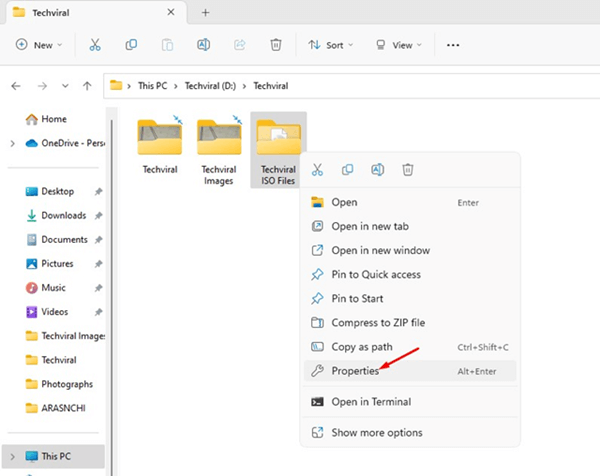
3. Теперь щелкните правой кнопкой мыши файл/папку, которую вы хотите скрыть, и выберите «Свойства» .
4. В окне «Свойства» перейдите на вкладку «Общие» , как показано ниже.
5. В атрибутах отметьте галочкой Скрытый и нажмите Применить , затем ОК.
6. Теперь вам будет предложено применить изменения к этой папке или ее подпапкам и файлам. Если вы хотите скрыть все подпапки и файлы в этой папке, выберите второй вариант и нажмите OK .
7. Файл будет скрыт на вашем компьютере.
Как просмотреть скрытые файлы/папки в Windows 11?
После того, как файл будет скрыт, необходимо включить опцию просмотра скрытых папок. Чтобы просмотреть скрытый файл или папку, выполните простые шаги ниже.
1. Нажмите сочетание клавиш Windows + E , чтобы открыть проводник.
2. На верхней панели нажмите раскрывающуюся кнопку «Вид» .
3. В появившемся меню выберите Показать > Скрытые элементы .
4. Установите флажок «Скрытые элементы» , чтобы просмотреть скрытые файлы.
5. Теперь вернитесь в папку, где вы спрятали файл. Вы сможете просмотреть скрытые файлы .
Вот как можно просмотреть скрытые файлы и папки на компьютере с Windows 11. Чтобы снова скрыть файл, снимите флажок «Скрытые элементы» на шаге 4.
Как отобразить файлы/папки в Windows 11?
Теперь, когда вы знаете, как скрыть или просмотреть файлы и папки в Windows 11 без какого-либо программного обеспечения, пришло время узнать, как отобразить скрытые файлы. Если вы отобразите файл, он будет отображаться даже при включении/отключении скрытых элементов. Вот как отобразить файлы в Windows 11.
1. Нажмите клавиши Windows + E , чтобы открыть проводник.
2. Когда откроется проводник, перейдите к пути, содержащему скрытый файл/папку.
3. Щелкните правой кнопкой мыши по скрытому элементу и выберите Свойства .
4. Теперь перейдите на вкладку «Общие» .
5. В разделе «Атрибуты» снимите флажок «Скрытый» .
6. Теперь вам будет предложено применить изменения к этой папке или ее подпапкам и файлам. Если вы хотите отобразить все подпапки и файлы в этой папке , выберите второй вариант и нажмите OK.
7. После внесения изменений нажмите кнопку «Применить» , затем « ОК» .
Скрытие файлов в Windows 11 с помощью командной строки
Командная строка — еще одна замечательная утилита для скрытия файлов и папок в Windows 11 без какого-либо программного обеспечения. Вот как использовать командную строку для скрытия файлов в Windows 11.
1. Введите «Командная строка» в поиске Windows 11. Щелкните правой кнопкой мыши CMD и выберите «Запуск от имени администратора» .
2. Когда откроется командная строка, выполните команду attrib +h «полный путь к файлу»
В команде замените полный путь к файлу на фактическое расположение папки, которую вы хотите скрыть. Это немедленно скроет ваш файл или папку.
4. Чтобы вернуть скрытый файл, выполните команду: attrib -s -h «полный путь к файлу»
В приведенной выше команде замените полный путь к файлу фактическим местоположением папки, которую вы хотите отобразить.
В этом руководстве объясняется, как скрыть файлы в Windows 11 без программного обеспечения. Выполните эти простые шаги, чтобы скрыть любой файл или папку на компьютере с Windows 11. Интересно, что этот метод может скрывать исполняемые файлы и менее популярные типы файлов. Сообщите нам, если вам нужна дополнительная помощь по скрытию файлов или папок в Windows 11 без программного обеспечения.