Многие пользователи Windows недавно сообщили о получении сообщения «код ошибки 4» при подключении к Spotify. Полное сообщение об ошибке гласит: «Подключение к Интернету не обнаружено. Spotify автоматически попытается переподключиться, когда обнаружит подключение к Интернету».
Пользователи получают сообщение об ошибке «Код ошибки 4: подключение к интернету не обнаружено» даже при наличии активного подключения к интернету. Если вы также получаете сообщение об ошибке Spotify с кодом 4: подключение к интернету не обнаружено при подключении к Spotify, вам необходимо следовать простым методам ниже, чтобы устранить проблему.
1. Измените параметры реестра.
Многие пользователи сообщества Spotify утверждали, что исправили ошибку подключения Spotify code 4, настроив реестр. Этот метод немного сложен, но его стоит попробовать. Вот что вам нужно сделать.
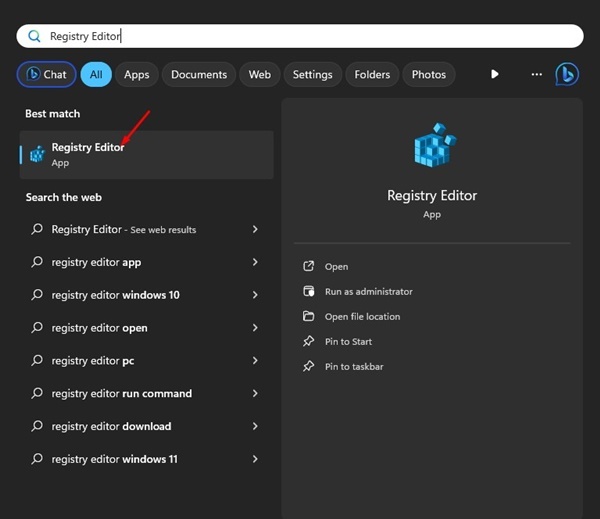
1. Введите «Реестр» в поиске Windows. Затем откройте приложение «Редактор реестра» из списка наиболее подходящих результатов.
2. Когда откроется редактор реестра, перейдите по этому пути:
Компьютер\HKEY_LOCAL_MACHINE\SYSTEM\CurrentControlSet\Services\NlaSvc\Параметры\Интернет
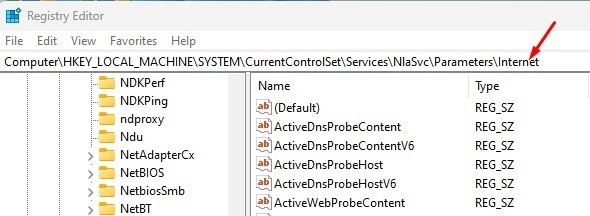
3. С правой стороны щелкните правой кнопкой мыши EnableActiveProbing DWORD и выберите Изменить .
4. В поле «Значение» для EnableActiveProbing DWORD введите 1 и нажмите «ОК» .
После внесения изменений закройте редактор реестра и перезагрузите компьютер. Это должно исправить ошибку Spotify Error Code 4 в Windows.
2. Разблокируйте Spotify в брандмауэре Windows
Если при подключении к Spotify вы получаете сообщение «Код ошибки Spotify 4: подключение к Интернету не обнаружено», вам необходимо разблокировать приложение Spotify в брандмауэре Windows.
Иногда брандмауэр Windows блокирует приложения из-за потенциальных угроз безопасности, что приводит к различным ошибкам. Выполните несколько простых шагов ниже, чтобы разблокировать Spotify из брандмауэра Windows.
- Нажмите кнопку «Пуск» и откройте Панель управления.
- Теперь перейдите в раздел «Система и безопасность» > «Брандмауэр Windows».
- Далее нажмите «Разрешенные приложения».
- Там вам нужно найти приложение Spotify и поставить галочку .
- Нажмите «ОК» , чтобы применить изменения.
Вот как можно разблокировать Spotify в брандмауэре Windows, чтобы исправить сообщение об ошибке «Код ошибки Spotify 4: подключение к Интернету не обнаружено».
3. Очистить кэш DNS
Очистка кэша DNS в Windows обычно исправляет ошибку подключения Spotify. Для этого можно использовать командную строку. Вот что вам нужно сделать.
- Запустите CMD с правами администратора (щелкните правой кнопкой мыши > Запуск от имени администратора).
- Когда откроется командная строка, выполните данную команду и нажмите Enter.
ipconfig /flushdns
4. Отключите Защитник Windows или антивирус.
Защитное программное обеспечение, такое как антивирусные и антивредоносные инструменты, часто блокирует приложениям доступ в Интернет. Поэтому ваше антивирусное программное обеспечение может блокировать доступ Spotify к Интернету, что приводит к появлению сообщения об ошибке Spotify с кодом 4: No internet connection found.
В этом методе вам нужно открыть свой антивирус и найти настройки брандмауэра. Если ваш антивирус не имеет опции брандмауэра, отключите защиту в реальном времени и проверьте, был ли исправлен код ошибки 4.
5. Измените настройки DNS
Некоторые пользователи Windows 10 сообщили об исправлении ошибки «Spotify error code 4: No internet connection found» после изменения настроек DNS. Таким образом, в этом методе пользователям необходимо изменить DNS, чтобы исправить ошибку 4 от Spotify.
1. Откройте Панель управления и нажмите Центр управления сетями и общим доступом.
2. В Центре управления сетями и общим доступом нажмите «Изменить параметры адаптера».
3. Теперь щелкните правой кнопкой мыши по подключенной сети и выберите «Свойства» .
4. На вкладке «Сеть» выберите параметр «Протокол Интернета версии 4 (TCP/IPv4)» и нажмите «Свойства».
5. Теперь выберите переключатель Использовать следующие адреса DNS-серверов и введите значение Google DNS, 8.8.8.8 и 8.8.4.4 . После этого нажмите ОК.
Вот как можно изменить настройки DNS, чтобы исправить ошибку «Код ошибки Spotify 4: не обнаружено подключение к Интернету» в Windows 10.
6. Переустановите Spotify.
Если вышеуказанные методы не помогли устранить сообщение об ошибке Spotify Error Code 4, попробуйте удалить и переустановить приложение .
Однако перед повторной установкой Spotify сделайте резервную копию плейлистов. Переустановка Spotify удалит все пользовательские настройки и файлы кэша .
Это лучшие методы исправления ошибки Spotify с кодом 4: подключение к интернету не обнаружено в Windows.