Хотя в Google Chrome меньше ошибок, чем в любом другом веб-браузере, пользователи иногда сталкиваются с проблемами. В последнее время многие пользователи получают код ошибки 3: 0x80040154 — сообщение об ошибке системного уровня при обновлении веб-браузера.
Если вы получили такое же сообщение об ошибке при обновлении браузера Chrome, не паникуйте; у нас есть несколько решений этой проблемы.
Как исправить ошибку с кодом 3: 0x80040154 в Google Chrome
Прежде чем изучать методы устранения неполадок, давайте узнаем, почему появляется сообщение об ошибке Error Code 3: 0x80040154 — system level. Вот наиболее распространенная причина ошибки Google Chrome при обновлении.
- Инструмент обновления Google Chrome не может подключиться к серверу.
- Вы только что установили VPN или прокси-сервер.
- Файлы Chrome повреждены.
- Вредоносное ПО/вирусы на ПК с ОС Windows
Итак, вот некоторые из наиболее вероятных причин кода ошибки Код ошибки 3: 0x80040154. Ниже приведены шаги по устранению ошибки.
1. Перезапустите браузер Chrome.
Первое, что вам следует сделать после появления сообщения об ошибке с кодом 3: 0x80040154, — перезапустить браузер Chrome.
Вы можете получить код ошибки 3 0x80040154 из-за ошибки или сбоя. Лучший способ справиться с такими ошибками — перезапустить веб-браузер. Закройте браузер Chrome и завершите все его процессы из диспетчера задач.
2. Перезагрузите компьютер.
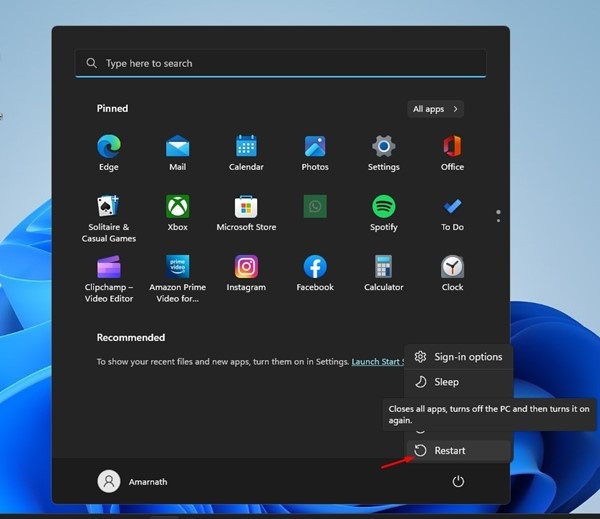
Второе лучшее, что вы должны сделать, если перезапуск браузера Chrome не устраняет ошибку с кодом 3 0x80040154, — это перезагрузить компьютер.
Перезагрузка компьютера устранит временные сбои, которые могут помешать запуску Google Update Service. Для этого нажмите кнопку «Пуск» в Windows и выберите «Перезагрузить».
3. Отключите VPN или прокси
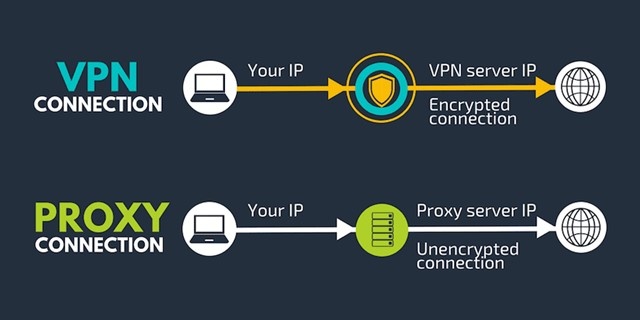
Использование VPN или прокси-сервера не является проблемой, но код ошибки 3 0x80040154 появляется при сбое службы обновления Chrome.
Существуют различные причины, по которым служба обновления Chrome может не работать, и наиболее распространенной из них является использование VPN или прокси-сервера.
Иногда VPN, особенно бесплатные, не позволяют службе обновлений Google (gupdate) подключиться к серверу, что приводит к появлению сообщения об ошибке с кодом 3 0x80040154.
4. Запустите службу обновлений Google.
Вирусы и вредоносное ПО могут помешать запуску Google Update Service. Лучший способ борьбы с вирусами и вредоносным ПО — запустить полное сканирование с помощью Windows Security. После сканирования вам нужно вручную запустить Google Update Service. Вот что вам нужно сделать.
1. Сначала нажмите на Windows Search и введите RUN. Затем выберите RUN из списка параметров, чтобы открыть диалоговое окно RUN .
2. В диалоговом окне «Выполнить» введите services.msc и нажмите кнопку Enter .
3. В списке служб найдите и дважды щелкните Службы обновлений Google (gupdate) .
4. В поле «Тип запуска» выберите «Автоматический (отложенный запуск)» , затем в поле «Состояние службы» нажмите кнопку «Запустить» .
Вот как можно вручную запустить службы обновлений Google на компьютере с ОС Windows.
5. Включите обновление Chrome из реестра Windows.
Если метод Services не работает, вы можете включить обновление Chrome из редактора реестра. Вот как включить обновление Chrome из реестра Windows.
- Нажмите на клавиатуре клавиши Windows + R. Введите regedit.exe в диалоговом окне «Выполнить» и нажмите Enter.
- Когда откроется редактор реестра, перейдите по этому пути:
HKEY_LOCAL_MACHINE\SOFTWARE\Policies\Google\Update
- Теперь дважды щелкните по ключу UpdateDefault.
- В поле «Значение» введите 1 и нажмите «ОК» .
- После этого закройте редактор реестра и перезагрузите компьютер.
Это включит службы обновления Chrome на вашем компьютере.
Важно: Вышеуказанный метод может не работать на последней версии Windows 10/11. Если вы используете последние сборки Windows 10/11, следуйте методу Services, описанному выше.
6. Добавьте Google Chrome в белый список брандмауэра Windows
Помимо вирусов и вредоносных программ, Windows Firewall также может препятствовать запуску Google Chrome Update Service. Это происходит, когда Windows Firewall вносит Google Chrome Update Service в черный список. Поэтому для решения этой проблемы вам необходимо добавить Google Chrome в белый список в Windows Firewall.
1. Сначала откройте Windows Search и введите Windows Defender Firewall . Затем откройте опцию Windows Defender Firewall из списка.
2. Нажмите « Разрешить приложение или функцию через брандмауэр Защитника Windows» справа.
3. Вы должны разрешить tools.google.com и dl.google.com работать через брандмауэр. В противном случае вы можете просто разрешить Google Chrome работать через брандмауэр.
После внесения изменений перезагрузите компьютер с Windows и попробуйте обновить Chrome еще раз.
7. Переустановите браузер Google Chrome.
Если все методы не помогли устранить сообщение об ошибке с кодом 3 0x80040154, необходимо переустановить браузер Chrome.
Переустановить Chrome легко: откройте Панель управления и найдите Google Chrome. Щелкните правой кнопкой мыши по нему и выберите Удалить.
После удаления перейдите на официальную домашнюю страницу Chrome и загрузите последнюю версию веб-браузера. После загрузки установите ее. Таким образом, у вас будет последняя версия Google Chrome. После установки войдите в свою учетную запись Google, чтобы вернуть свои данные.
Это простые способы устранения ошибки с кодом 3 0x80040154 в браузере Google Chrome. Дайте нам знать, если вам нужна дополнительная помощь в исправлении ошибок обновления Chrome в комментариях. Также, если статья помогла вам, поделитесь ею с друзьями.