Введение
После недавнего обновления Windows 11 многие пользователи столкнулись с неожиданной проблемой: USB-порты перестали распознавать устройства. Мышка, клавиатура, флешки и внешние диски — всё перестало работать. На форумах, вроде Reddit и Microsoft Community, эта тема взорвала обсуждения. Давайте разберемся, как исправить неполадку без похода в сервисный центр.
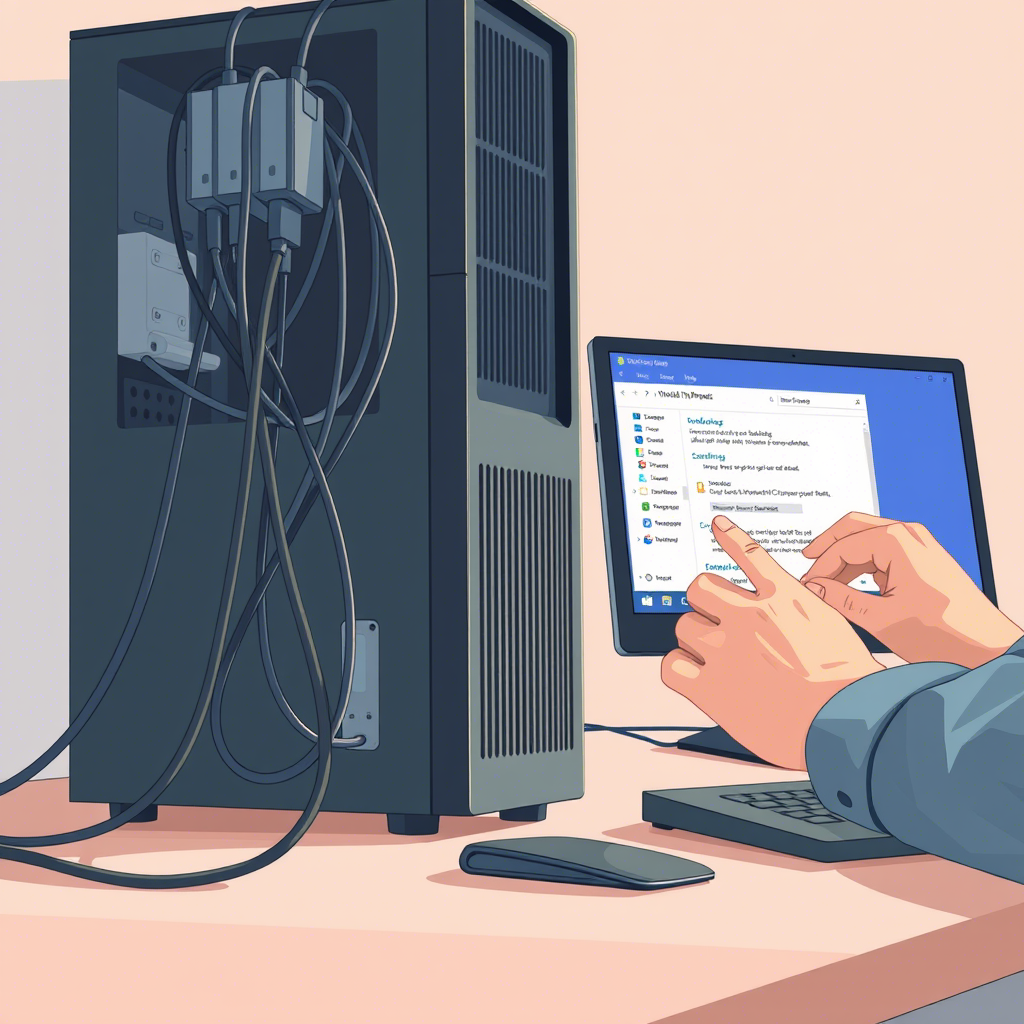
Причины проблемы
Судя по отзывам, чаще всего виноваты:
- Некорректные драйверы после обновления.
- Энергосберегающие настройки Windows, отключающие порты в фоне.
- Сбои в BIOS/UEFI после обновления системы.
- Аппаратные конфликты (например, с USB-хабами или кабелями).
Пошаговое решение
1. Проверьте драйверы USB-контроллеров
- Нажмите Win + X и выберите Диспетчер устройств .
- Разверните раздел Контроллеры USB .
- Щелкните правой кнопкой по каждому пункту → Обновить драйвер → Автоматический поиск .
- Если не помогает, удалите драйверы и перезагрузите ПК — система установит их заново.
2. Отключите энергосбережение для USB
- В Диспетчере устройств найдите свой USB-контроллер.
- Двойной клик → вкладка Управление электропитанием .
- Снимите галочку с «Разрешить отключение этого устройства для экономии энергии» .
- Повторите для всех контроллеров.
3. Проверьте настройки BIOS/UEFI
- Перезагрузите компьютер и зайдите в BIOS (клавиши Del, F2, F10 — зависит от материнской платы).
- Найдите раздел, связанный с USB (например, Advanced → USB Configuration ).
- Убедитесь, что опция «USB Legacy Support» включена.
- Сохраните изменения и выйдите.
4. Используйте системные утилиты
- Запустите командную строку от администратора.
- Введите: sfc /scannow dism /online /cleanup-image /restorehealth
- Эти команды проверят системные файлы на повреждения.
5. Проверьте «Диспетчер устройств» на скрытые ошибки
- В Диспетчере устройств включите отображение скрытых устройств:
Нажмите Win + R → введите cmd → выполните:set devmgr_show_nonpresent_devices= devmgmt.msc - Удалите серые устройства (неактивные) и перезагрузите ПК.
Если ничего не помогает
- Попробуйте откатить Windows 11 до версии до обновления:
Параметры → Восстановление → Вернуться к предыдущей версии Windows. - Проверьте USB-порты на другом компьютере, чтобы исключить аппаратную поломку.
Заключение
Проблемы с USB-портами после обновления — не приговор. Чаще всего достаточно обновить драйверы или подкорректировать настройки энергосбережения. Если же вы столкнулись с аппаратной неисправностью, не затягивайте с визитом в сервис.
P.S. А вы сталкивались с подобными сбоями после обновлений? Делитесь в комментариях своими решениями!