Современные технологии делают нашу жизнь проще, но иногда они преподносят нам неприятные сюрпризы. Одна из таких проблем — зависание компьютера при подключении внешнего жесткого диска (HDD или SSD). Эта ситуация может быть вызвана множеством причин, начиная от несовместимости оборудования и заканчивая ошибками в системе. В этой статье я расскажу вам о реальной проблеме, которую удалось решить на одном из форумов, и покажу, как вы можете избежать подобных ситуаций.
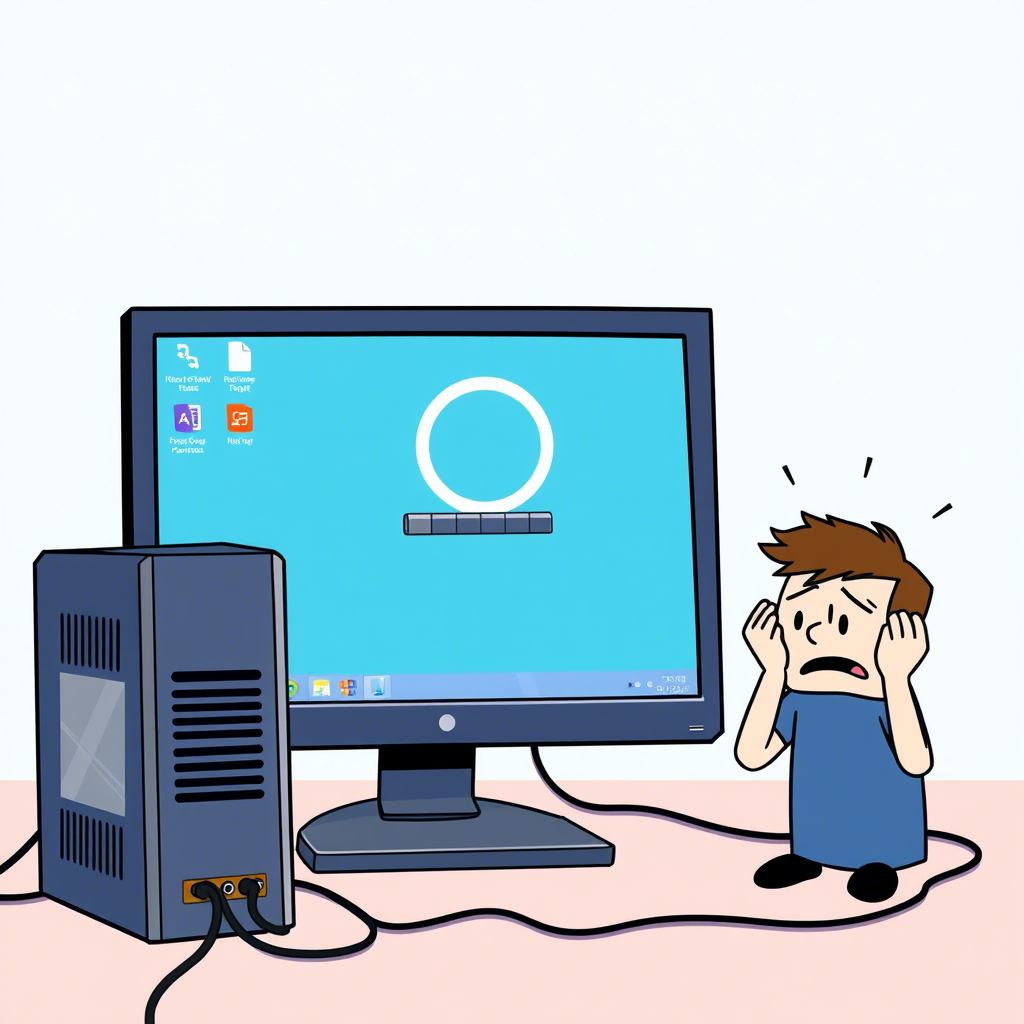
История проблемы
На популярном форуме пользователь под ником "TechFanatic" обратился за помощью, описав следующую ситуацию:
"Каждый раз, когда я подключаю свой внешний жесткий диск к компьютеру, система зависает. Причем это происходит только с одним конкретным диском. На других устройствах этот диск работает нормально. Я пробовал менять USB-порты, переустанавливал драйверы, но ничего не помогает. Диск нужен для работы, и я не могу позволить себе потерять данные."
Проблема пользователя показалась мне интересной, так как она затрагивает сразу несколько аспектов: совместимость оборудования, возможные ошибки файловой системы и даже особенности работы операционной системы.
Причины проблемы
После анализа обсуждения на форуме и дополнительного исследования я выделил несколько потенциальных причин, которые могут привести к такой ситуации:
- Повреждение файловой системы : Если диск был неправильно извлечен или поврежден, его файловая система может содержать ошибки, которые вызывают перегрузку системы при подключении.
- Проблемы с драйверами USB : Устаревшие или некорректно установленные драйверы могут конфликтовать с диском.
- Перегрузка питания USB-порта : Некоторые внешние жесткие диски требуют больше энергии, чем может обеспечить USB-порт.
- Конфликт с антивирусом или другим ПО : Антивирусные программы или фоновые процессы могут блокировать доступ к диску.
- Аппаратная неисправность : Сам диск может иметь физические повреждения, которые вызывают сбои.
Решение проблемы
На форуме пользователь получил несколько советов, но наиболее эффективным оказалось следующее решение:
Шаг 1: Проверка диска на другом устройстве
Прежде всего, важно убедиться, что проблема связана именно с вашим компьютером, а не с самим диском. Подключите диск к другому устройству (например, ноутбуку или телевизору). Если диск работает нормально, значит, проблема в вашей системе.
Шаг 2: Проверка файловой системы
Если диск работает на других устройствах, выполните проверку файловой системы. Для этого:
- Откройте командную строку от имени администратора.
- (где X — буква вашего диска).Введите команду: chkdsk X: /f /r
- Дождитесь завершения проверки. Эта команда исправит ошибки файловой системы и восстановит поврежденные сектора.
Шаг 3: Обновление драйверов USB
Устаревшие драйверы могут вызывать конфликты. Чтобы обновить их:
- Откройте "Диспетчер устройств".
- Найдите раздел "Контроллеры USB".
- Щелкните правой кнопкой мыши по каждому устройству и выберите "Обновить драйвер".
- Перезагрузите компьютер.
Шаг 4: Использование внешнего источника питания
Если ваш внешний диск не имеет собственного адаптера питания, попробуйте использовать USB-хаб с дополнительным питанием. Это устранит возможную перегрузку порта.
Шаг 5: Отключение антивируса
Иногда антивирусные программы могут блокировать доступ к диску. Временно отключите антивирус и проверьте, исчезла ли проблема. Если да, добавьте диск в исключения антивируса.
Шаг 6: Проверка на аппаратные повреждения
Если ни один из вышеперечисленных методов не помог, возможно, диск имеет физические повреждения. В этом случае рекомендуется обратиться в сервисный центр для диагностики.
Заключение
Проблема зависания компьютера при подключении внешнего жесткого диска может быть вызвана различными факторами. Однако, как показывает опыт пользователя "TechFanatic", большинство проблем можно решить самостоятельно, следуя простым шагам. Помните, что регулярное обслуживание оборудования и своевременное обновление программного обеспечения помогут избежать подобных ситуаций в будущем.
Если у вас есть вопросы или вы столкнулись с похожей проблемой, напишите об этом в комментариях. Я с удовольствием помогу вам разобраться!
P.S. Не забудьте подписаться на мой канал, чтобы быть в курсе последних новостей и решений компьютерных проблем!