Найти в Дзене
Фотообработка

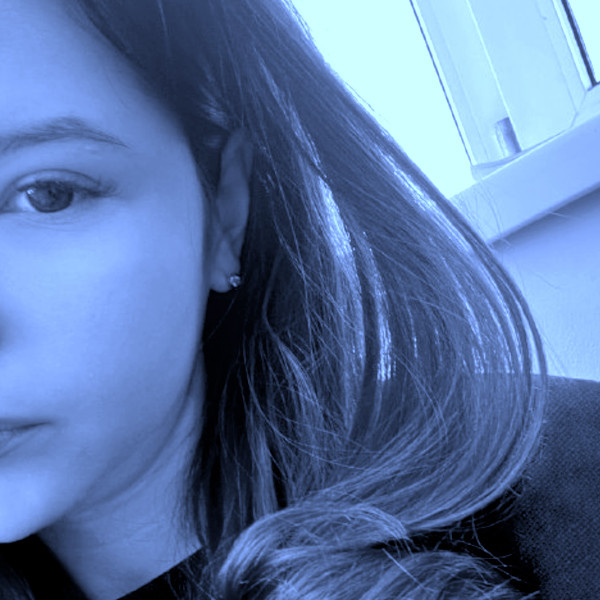
Как сделать аватарку как у Фейса

1. Загружаем вашу фотографию в гимп . 2. Берем инструмент масштабирования и обрезаем ее. 3. Заходим в изображения - размер холста и настраиваем размеры так, чтоб соотношение сторон стало 1:1 (квадратное). Именно такой формат нам с вами нужен. 4. Далее, по желанию, можете отретушировать фотографию. Например, взять инструмент "Лечебная кисть" и убрать все дефекты. Можете продублировать слой с вашей фотографией, на новом слое возьмите мягкую кисточку, поставьте маленькую жесткость от 10-20 и с помощью нее можете сформировать более четкие линии лица. Новому слою нужно будет поставить режим "Линейное затемнение" и потом сгруппировать ваши слои. 5. Теперь переходим к цветокоррекции. Первый шаг это обесцвечивание фотографии. Для этого в меню выбираем "цвет" - "обесцвечивание". 6. Пришло время финального этапа. Для него, мы заходим в "цвет" - "температура цвета". Выбираем следующие параметры (при необходимости можете их немного изменить, в зависимости от освещенности вашей фотографии). 7.
как за 5 минут сделать обложку как у фейса

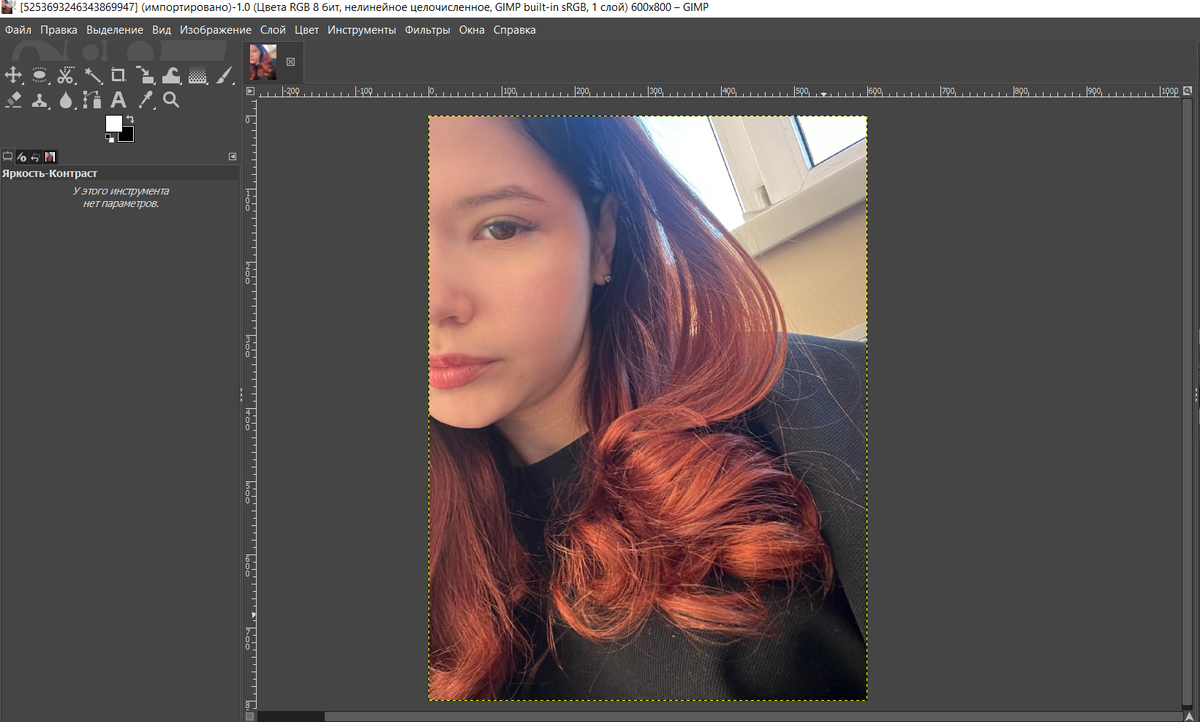
1. Загружаем вашу фотографию в гимп .
-2

2. Берем инструмент масштабирования и обрезаем ее.

-3

3. Заходим в изображения - размер холста и настраиваем размеры так, чтоб соотношение сторон стало 1:1 (квадратное). Именно такой формат нам с вами нужен.

-4

4. Далее, по желанию, можете отретушировать фотографию. Например, взять инструмент "Лечебная кисть" и убрать все дефекты.

На фотографии были видны выбивающиеся волосы

Можете продублировать слой с вашей фотографией, на новом слое возьмите мягкую кисточку, поставьте маленькую жесткость от 10-20 и с помощью нее можете сформировать более четкие линии лица.

-6

Новому слою нужно будет поставить режим "Линейное затемнение" и потом сгруппировать ваши слои.

5. Теперь переходим к цветокоррекции. Первый шаг это обесцвечивание фотографии. Для этого в меню выбираем "цвет" - "обесцвечивание".

Здесь можно не менять парамметры и просто нажать на "ок".

6. Пришло время финального этапа. Для него, мы заходим в "цвет" - "температура цвета". Выбираем следующие параметры (при необходимости можете их немного изменить, в зависимости от освещенности вашей фотографии).

-8

7. Экспортируем нашу фотографию и все готово.

-9

Надеюсь моя статья была для вас полезна. Буду рада вашим комментариям и идеям!