Недавно настроил себе управление лампами через горячие клавиши и это оказалось очень удобным.
Хочу поделиться методом, потому что это экономит деньги и пространство в комнате - не нужно покупать умные колонки и пульты (по крайней мере для комнаты с компьютером). А на настройку уйдет 10-25 минут.
Я уже настроил себе включение клавиатурой кухонного чайника, розетки и всех имеющихся ламп. Можно придумать много разных автоматизаций для рутинных домашних дел и по-моему это офигенно.
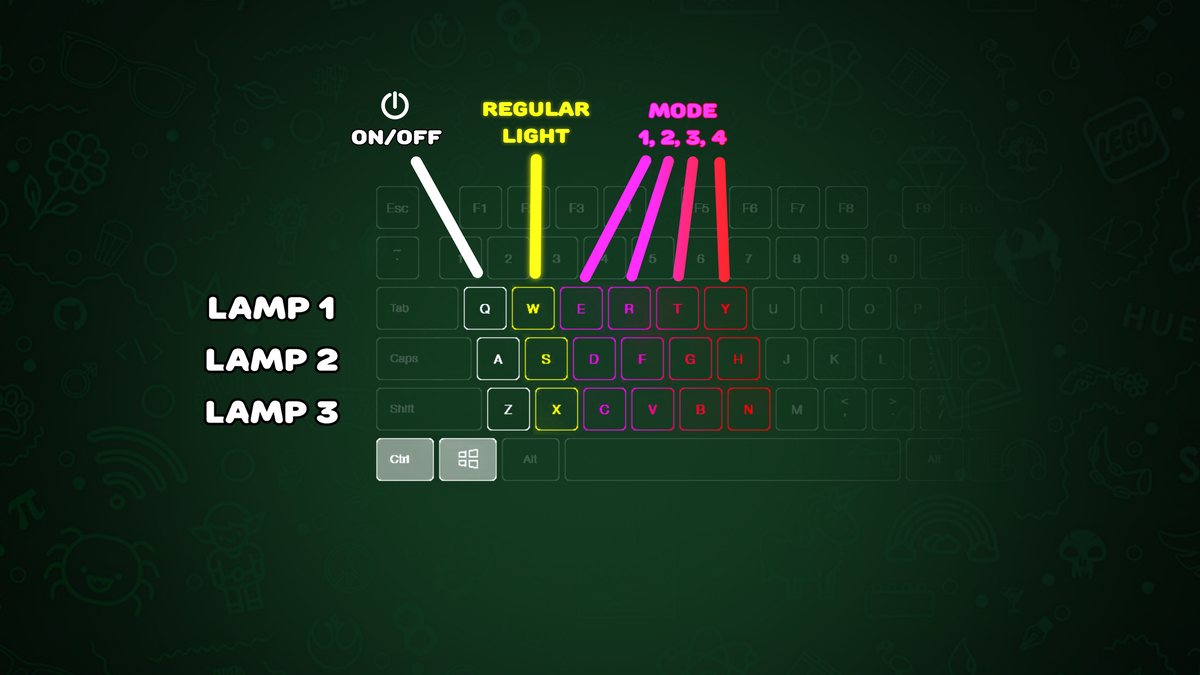
Чтобы лучше запомнить кнопки, расположим их в ряд для каждой лампы:
🛠 ШАГ 1: Устанавливаем программы:
- Microsoft C++ Build Tools
Поставить галочку только на первом блоке — "Разработка классических приложений на C++", и нажать установить:
https://visualstudio.microsoft.com/visual-cpp-build-tools/
📱 ШАГ 2:
В мобильном приложении Xiaomi Home создаем аккаунт с паролем (важно) и подключаем к нему лампу.
💻 ШАГ 3:
Открываем командную строку на ПК и вводим:
bashКопироватьРедактироватьpip install python-miio
Устанавливаем Python-модуль для управления устройствами на протоколе miio
Затем:
bashКопироватьРедактироватьmiiocli cloud
После ввода этой команды появится поле username — вводим вашу почту от Xiaomi Home. Затем в password — ваш пароль.
Если всё верно — вы увидите список всех своих Xiaomi-устройств, а также их token, модель и IP — это всё, что нужно для управления.
📄 ШАГ 4:
Скачиваем готовый скрипт с GitHub:
🔗 https://github.com/RomanScripts/xiaomiLampAHK
- Распаковываем архив
- Редактируем файл MainXiaomiLamp.ahk, подставив в переменные:
model1
ip1
token1
свои значения, полученные ранее в командной строке. - Запускаем этот файл через Autohotkey v1 — и всё готово!
🎥 Также можете посмотреть видеоинструкцию, там более наглядно: