Это альтернатива LivegramBot.
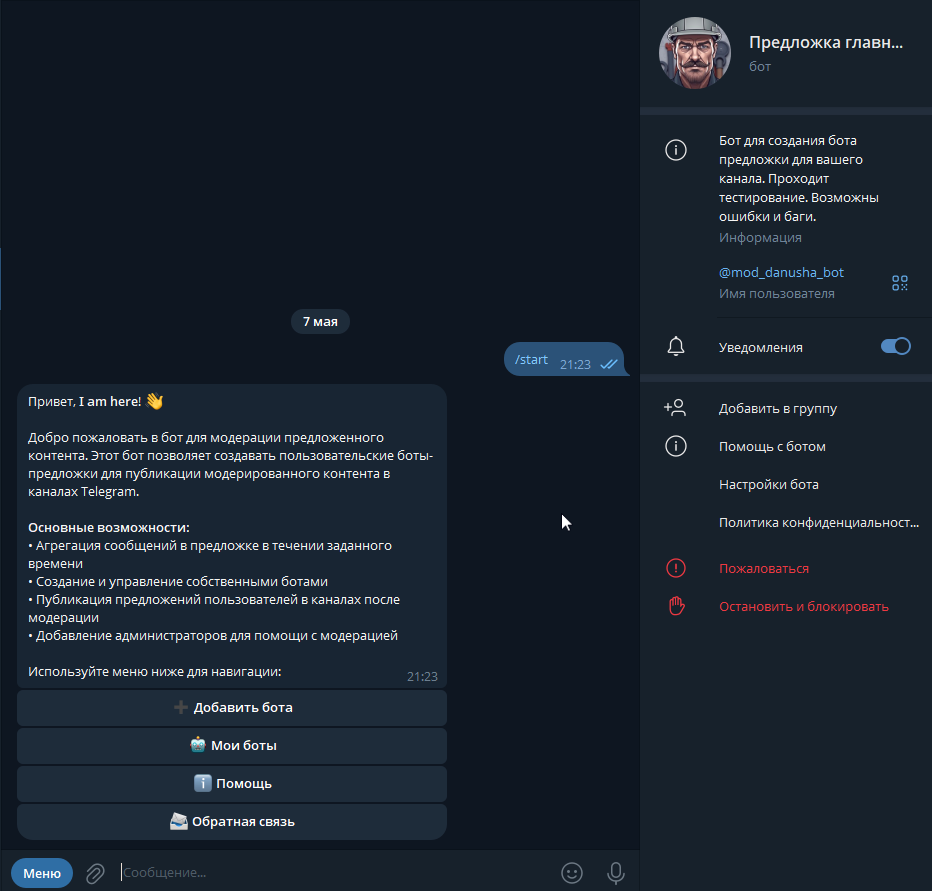
Находим бота @mod_danusha_bot (https://t.me/mod_danusha_bot).
Нажимаем кнопку "Добавить бота".
Вводим токен своего бота, созданного в @BotFather:
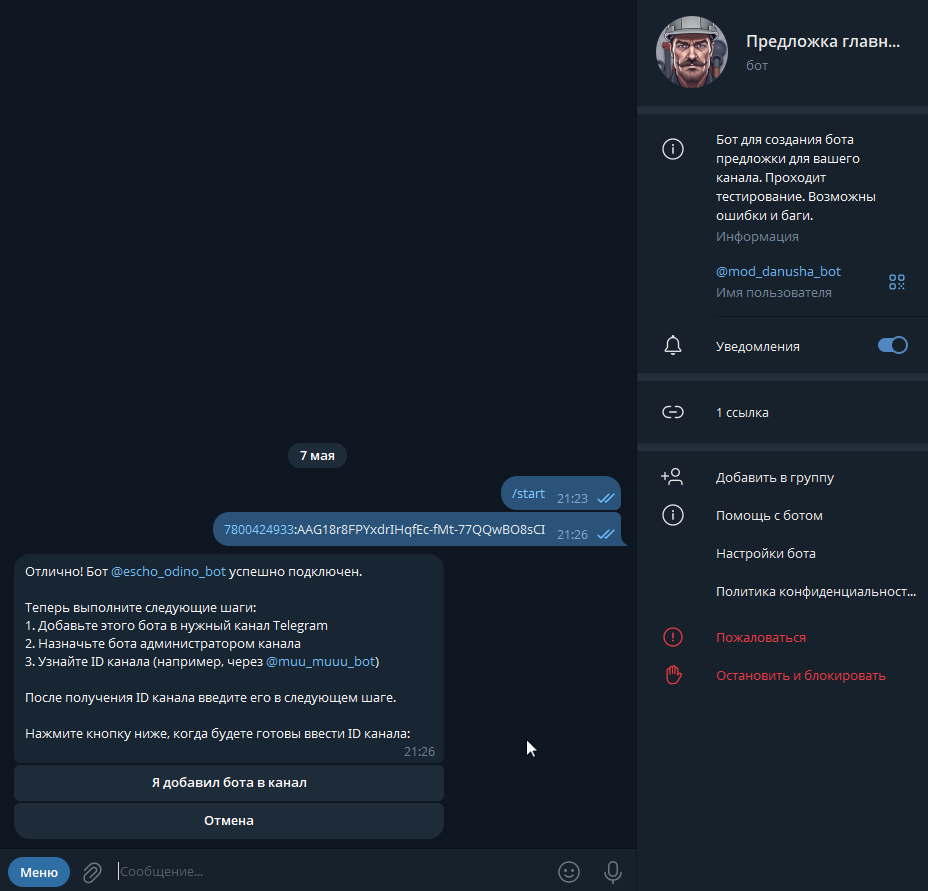
Добавляем своего бота в канал в котором будет поститься предлагаемый через него контент (бот должен быть админом с правами):
Так же будет окно где надо ввести ссылку на группу в которую добавили бота.
Далее нажимаем подтвердить:
Зайдя и запустив своего бота вы увидите вот такое приветствие:
Другие пользователи зайдя в него увидят другое приветствие:
Главная фишка бота это агрегация сообщений в течении заданного времени ( по умолчанию 60 секунд). Дальше пример отправленных сообщений в бота:
А вот что увидит админ после агрегации сообщений:
Можно одобрить или отклонить. При одобрении у админа будет так:
В группе будет опубликовано агрегированное сообщение с подписью от кого:
А пользователь получит уведомление.
Ещё одна фишка - это создание, с помощью вашего добавленного бота, закреплённого поста с кнопкой. Команда в боте /create_post. Таким образом ваши подписчики нажимая кнопку смогут сразу попадать в бота и предлагать свои новости. Пример:
Ещё раз без картинок только текстом инструкция:
Как добавить своего бота предложки
Пошаговая инструкция
Шаг 1: Создание бота в BotFather
- Отправьте команду /newbot
- Введите имя вашего бота (например, "Предложка канала")
- Введите username бота (должен заканчиваться на bot, например: my_channel_bot)
- Скопируйте и сохраните токен (формат: 1234567890:ABC123...)
Шаг 2: Добавление бота в систему
- Запустите главный бот @mod_danusha_bot
- Нажмите кнопку "Мои боты"
- Нажмите "➕ Добавить бота"
- Отправьте токен, полученный от @BotFather
- Дождитесь подтверждения подключения
Шаг 3: Добавление бота в канал
- Добавьте своего бота в ваш канал как администратора
- Дайте боту права:✅ Публикация сообщений
✅ Управление сообщениями (удаление) - В главном боте нажмите "Я добавил бота в канал"
Шаг 4: Привязка к каналу
- Введите данные вашего канала одним из способов:@username канала (для публичных)
ID канала (для приватных, формат: -1001234567890)
Ссылку на канал - Для получения ID приватного канала:Напишите /id в вашем канале
Бот отправит ID канала - Подтвердите выбор канала
Шаг 5: Настройка приветствия (опционально)
- Добавьте персональное приветственное сообщение
- Используйте переменные:{user_name} - имя пользователя
{bot_name} - имя бота - Или пропустите для использования стандартного приветствия
Шаг 6: Завершение настройки
✅ Ваш бот готов к работе!
Как использовать бота предложку
Для пользователей:
- Находят вашего бота (по ссылке или поиску)
- Пишут /start для знакомства
- Отправляют предложения (текст, фото, видео)
- Получают уведомления о статусе модерации
Для модераторов:
- Предложения приходят в канал для модерации
- Кнопки под каждым предложением:✅ Одобрить - публикует в канал
❌ Отклонить - отклоняет предложение
✏️ Редактировать - изменить перед публикацией
🚫 Забанить - заблокировать пользователя
Дополнительные команды:
- /create_post - создать пост с кнопкой для предложений
- /id - получить ID канала (в канале)
Настройки бота
Через главный бот можно настроить:
- 📝 Приветственное сообщение
- 📋 Описание бота
- ⚙️ Настройки модерации
- 📢 Смена канала
- 👥 Добавление администраторов
Часто задаваемые вопросы
Q: Бот не отвечает на команды
A: Проверьте, что бот добавлен как администратор с правом публикации сообщений
Q: Не могу получить ID приватного канала
A: Напишите /id в канале от имени администратора
Q: Предложения не приходят на модерацию
A: Убедитесь, что канал правильно привязан к боту в настройках
Q: Как добавить других модераторов?
A: В настройках бота выберите "Администраторы" и добавьте пользователей
💡 Готово! Ваш бот предложка настроен и готов принимать предложения от пользователей.