Тормозит компьютер? Не спешите покупать новый! Даже старый ПК можно заставить летать, если правильно его настроить. В этой статье — только рабочие методы, которые повысят производительность вашей системы без лишних затрат.
1. Очистите автозагрузку
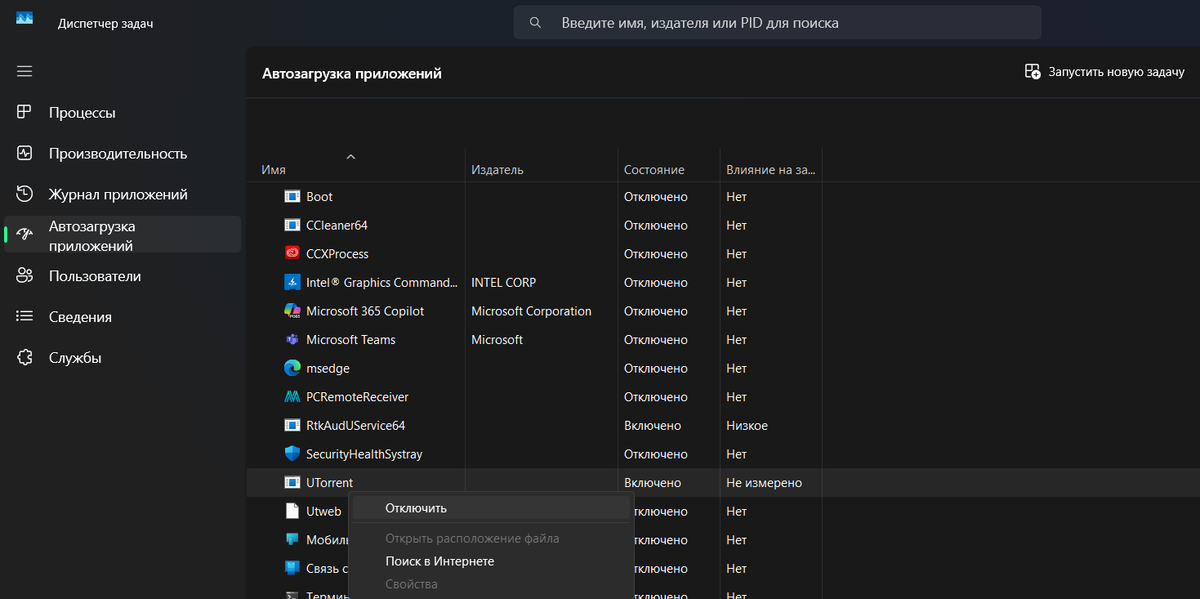
Многие программы (мессенджеры, облачные сервисы, утилиты) прописываются в автозагрузку и тормозят запуск Windows.
Как исправить:
- Windows 10/11: нажмите сочетание клавиш Ctrl + Shift + Esc → вкладка «Автозагрузка» → отключите ненужное.
- Чем помочь: оставьте только антивирус и критически важные программы.
👉 Результат: система будет загружаться в разы быстрее.
2. Удалите мусор и временные файлы
Со временем в системе накапливаются кэш, старые обновления и другой цифровой хлам.
Что делать:
- Встроенная очистка: Win + R → введите cleanmgr → выберите диск.
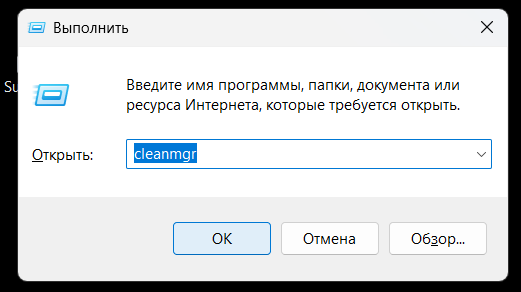
Используйте CCleaner или BleachBit для глубокой чистки.
🚀 Эффект: освободится место, а ПК станет отзывчивее.
3. Оптимизируйте работу жесткого диска (HDD)
Если у вас стоит SSD, то пропустите этот пункт, для него она не требуется.
Решение:
- Откройте «Оптимизация дисков» (Win + S → введите «дефрагментация»).
Запустите анализ и дефрагментацию (не нужно для SSD!).
💡 Важно: SSD не дефрагментируют — это вредит диску!
4. Отключите визуальные эффекты
Красивые анимации Windows съедают ресурсы.
Как убрать:
- Win + S → «Настройка представления…» → выберите «Обеспечить наилучшее быстродействие».
📉 Результат: интерфейс станет менее «гламурным», но более шустрым.
5. Обновите драйверы
Устаревшие драйверы — частая причина тормозов, особенно в играх.
Как проверить:
- Диспетчер устройств (Win + X → «Диспетчер устройств») → обновите драйверы видеокарты, чипсета.
Используйте Driver Booster или официальные утилиты (Nvidia GeForce Experience, AMD Adrenalin).
🎮 Для геймеров: это может дать +10-20 FPS в играх!
6. Проверьте ПК на вирусы и майнеры
Вредоносное ПО может грузить процессор на 100% без вашего ведома.
Что делать:
- Проверьте через Malwarebytes, Kaspersky Virus Removal Tool.
- Откройте Диспетчер задач (Ctrl+Shift+Esc) → посмотрите, какие процессы жрут ресурсы.
⚠️ Совет: если какой-то процесс грузит систему, но вы его не знаете — гуглите!
7. Увеличьте файл подкачки
Если RAM перегружена, Windows использует файл подкачки (виртуальную память).
Как настроить:
- Win + S → «Настройка представления…» → «Дополнительно» → «Виртуальная память».
- Установите 1.5x от объема ОЗУ (например, для 8 ГБ — 12288 МБ).
💾 Поможет: если у вас мало оперативки (4-8 ГБ).
8. Переустановите Windows
Если ничего не помогает — радикальный, но эффективный метод.
Варианты:
- Через Cloud Reset (Windows 10/11) — сохраняет файлы.
- Чистая установка с флешки (лучший вариант).
🔥 Результат: система будет как новая!
9. Апгрейд железа
Если ПК все равно медленный, возможно, пора обновить комплектующие.
Что лучше заменить:
- HDD → SSD (ускорит загрузку в 5-10 раз).
- Добавить ОЗУ (16 ГБ — комфортный минимум).
- Заменить процессор/видеокарту (если бюджет позволяет).
💻 Совет: SSD — самое выгодное вложение для старого ПК.
10. Используйте легкие аналоги программ
Замена тяжелых приложений на легкие аналоги может сильно разгрузить систему.
Примеры:
- Браузер: Chrome → Firefox или Edge (меньше ест RAM).
- Офис: Microsoft Office → LibreOffice.
📌 Вывод: иногда проблема не в ПК, а в софте.
Стоит ли пробовать?
Эти методы работают даже на слабых ПК! Попробуйте хотя бы 3-5 пунктов — и вы заметите разницу.
Советы по оптимизации пк для игр тут!
💬 А какие способы ускорения ПК знаете вы? Делитесь в комментариях!
🔔 Подпишитесь, чтобы не пропустить новые лайфхаки!
P.S. Если статья помогла — поставьте ❤️, это мотивирует писать больше полезного!
💖 Поддержите автора
"Если статья была полезна — поддержите донатом! Каждая копейка мотивирует создавать больше качественного контента именно для вас."
Если вам интересна данная тематика, посетите сайт ниже! На нем есть даже мини-игра 🕹️ в комментариях, а бот может отправлять мемы об ИИ и технологиях, а также там есть пасхалки!