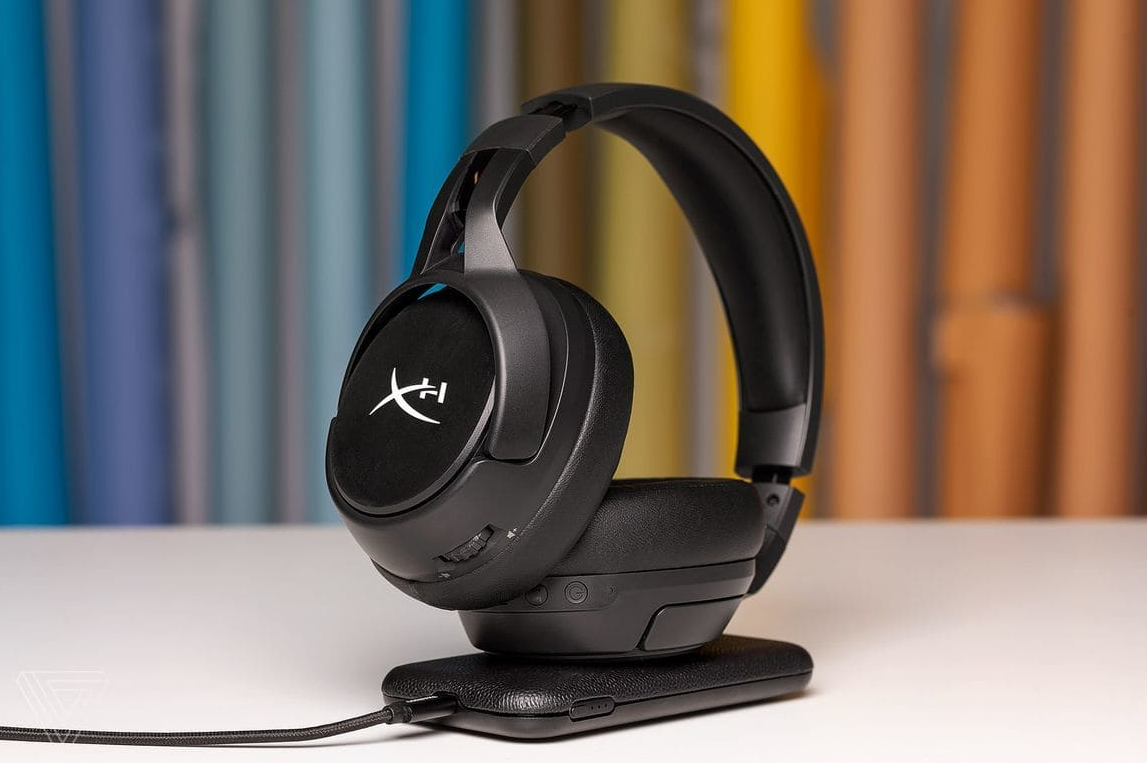
Проблемы с наушниками на ПК могут быть вызваны различными причинами, от аппаратных неисправностей до программных конфликтов.
В этой статье мы рассмотрим основные причины, по которым наушники могут не работать на ПК, и предложим решения для их устранения.
1. Проблемы с аппаратным обеспечением
Проблемы с аппаратным обеспечением могут включать неисправные разъемы, кабели или сами наушники.
Решения:
Проверьте разъемы: Убедитесь, что наушники правильно подключены к аудиоразъему на ПК. Попробуйте подключить наушники к другому разъему или устройству, чтобы проверить их работоспособность.
Проверьте кабели: Убедитесь, что кабели наушников не повреждены и правильно подключены.
Проверьте наушники: Попробуйте использовать другую пару наушников, чтобы убедиться, что проблема не в самих наушниках.
2. Проблемы с драйверами
Устаревшие или неправильно установленные драйверы звуковой карты могут вызывать проблемы с воспроизведением звука.
Решения:
Обновите драйверы: Перейдите в "Диспетчер устройств" (Device Manager), найдите раздел "Звуковые, видео и игровые устройства" (Sound, video and game controllers), нажмите правой кнопкой мыши на вашу звуковую карту и выберите "Обновить драйвер" (Update driver).
Переустановите драйверы: Если обновление не помогает, попробуйте удалить драйвер и переустановить его. Для этого выберите "Удалить устройство" (Uninstall device) в "Диспетчер устройств", а затем перезагрузите компьютер. После перезагрузки Windows автоматически установит драйвер.
3. Проблемы с настройками звука
Неправильные настройки звука могут привести к тому, что наушники не будут работать.
Решения:
Проверьте устройство воспроизведения: Убедитесь, что наушники выбраны в качестве устройства воспроизведения по умолчанию. Для этого нажмите правой кнопкой мыши на значок громкости в системном трее и выберите "Открыть микшер громкости" (Open Volume Mixer). Убедитесь, что наушники выбраны и громкость установлена на нужный уровень.
Проверьте настройки звука: Перейдите в "Панель управления" (Control Panel) > "Звук" (Sound) > "Воспроизведение" (Playback). Убедитесь, что наушники выбраны в качестве устройства воспроизведения по умолчанию.
4. Проблемы с программным обеспечением
Конфликты программного обеспечения или необходимость обновления могут вызывать проблемы с воспроизведением звука.
Решения:
Перезагрузите компьютер: Иногда простая перезагрузка может решить проблему.
Обновите операционную систему: Убедитесь, что ваша операционная система обновлена до последней версии.
Проверьте конфликты программ: Некоторые программы могут конфликтовать с аудиодрайверами. Попробуйте временно отключить антивирусное ПО или другие программы, которые могут вызывать конфликты.
5. Проблемы с Bluetooth-наушниками
Проблемы с беспроводными Bluetooth-наушниками могут быть вызваны проблемами сопряжения или драйверами.
Решения:
Проверьте сопряжение: Убедитесь, что наушники правильно сопряжены с ПК. Для этого перейдите в "Настройки" (Settings) > "Устройства" (Devices) > "Bluetooth и другие устройства" (Bluetooth & other devices) и убедитесь, что наушники подключены.
Обновите драйверы Bluetooth: Перейдите в "Диспетчер устройств" (Device Manager), найдите раздел "Bluetooth" и обновите драйверы.
Заключение
Проблемы с наушниками на ПК могут быть вызваны различными причинами, включая аппаратные неисправности, проблемы с драйверами, неправильные настройки звука и конфликты программного обеспечения.
Следуя этим рекомендациям, вы сможете диагностировать и устранить большинство проблем, связанных с неработающими наушниками на ПК.
Если проблема сохраняется, возможно, стоит обратиться к специалисту для более детальной диагностики.