Как узнать версию Windows на компьютере? Простые способы для новичков и опытных пользователей.
Хотите определить, какая версия Windows установлена на вашем ПК? Эта информация критически важна при обновлении системы, установке программ или обращении в техподдержку. Разные редакции Windows 11 отличаются функционалом и уровнем защиты, поэтому понимание вашей ОС упростит работу. К счастью, проверка займет всего пару минут — ниже вы найдете пошаговые инструкции.
Как проверить версию Windows?
Используйте один из методов ниже. Все варианты просты и не требуют углубленных знаний:
1. Через настройки системы:
- Нажмите «Пуск» (иконка Windows в левом нижнем углу).
- Откройте «Параметры» (значок шестеренки).
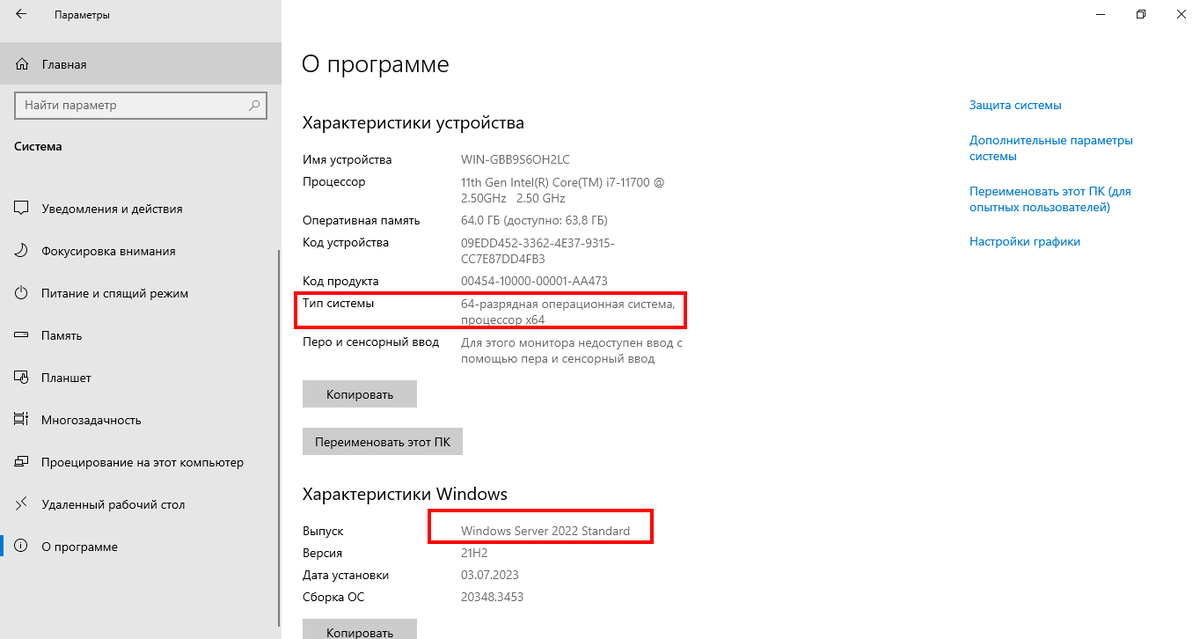
- Перейдите в «Система» → «О системе».
- В разделе «Характеристики Windows» указаны версия, редакция и тип ОС.
2. Комбинация Win + R:
- Нажмите Windows + R, чтобы вызвать окно «Выполнить».
- Введите winver и нажмите OK.
- Во всплывающем окне отобразятся данные о версии и сборке.
3. Через Панель управления:
- Запустите Панель управления (введите название в поиске «Пуска»).
- Выберите «Система и безопасность» → «Система».
- Здесь вы увидите основную информацию, включая версию Windows.
32-бит или 64-бит: в чем разница и как проверить?
64-разрядные системы поддерживают больше оперативной памяти (ОЗУ), что повышает производительность и позволяет работать с ресурсоемкими приложениями. 32-разрядные версии предназначены для устаревшего оборудования, но ограничивают использование памяти до 4 ГБ.
Как определить разрядность:
- Откройте «Параметры» → «Система» → «О системе».
- В блоке «Характеристики устройства» найдите пункт «Тип системы» — там указана разрядность ОС и процессора.
- Альтернатива: нажмите Windows + Pause/Break, чтобы сразу открыть сведения о системе.
Важно: Windows 11 существует только в 64-битной версии. Для Windows 10 и старше доступны обе редакции, но Microsoft постепенно прекращает поддержку 32-разрядных систем.
Как выбрать версию для установки?
- 64-битная Windows: рекомендуется при наличии процессора с поддержкой x64 и ОЗУ от 4 ГБ. Оптимальна для современных программ и игр.
- 32-битная Windows: подходит для старых ПК с процессорами x86 и ОЗУ менее 4 ГБ.
Как перейти с 32-битной на 64-битную версию?
Обновление требует чистой установки системы (данные будут удалены!):
- Проверьте совместимость: убедитесь, что процессор поддерживает x64 (через «Тип системы»).
- Создайте резервную копию: сохраните файлы на внешний диск или в облако.
- Скачайте образ системы: используйте Media Creation Tool с сайта Microsoft для записи установочного носителя (флешка/DVD).
- Переустановите Windows: загрузитесь с носителя, выберите 64-битную версию и следуйте инструкциям.
- Восстановите данные и драйверы: после установки перенесите файлы и обновите ПО.
Примечание: Прямое обновление с 32-битной до 64-битной версии невозможно — только полная переустановка.
Windows 11 Pro: включает расширенные функции (BitLocker, Hyper-V, удаленный рабочий стол), которые эффективнее работают на 64-разрядной архитектуре, используя преимущества современных процессоров и большого объема ОЗУ.