Параметрический способ размещения модулей ПЛК предлагает различные возможности для размещения на схеме модулей необходимой конфигурации.
Для размещения на чертеже модуля ПЛК параметрическим способом нужно запустить инструмент Вставить ПЛК (параметрическим способом) в раскрывающемся списке панели «Вставить компоненты» вкладки «Схема».
После запуска инструмента открывается диалоговое окно «Параметрический выбор ПЛК», в котором выбирается для размещения на схеме необходимый тип модуля.
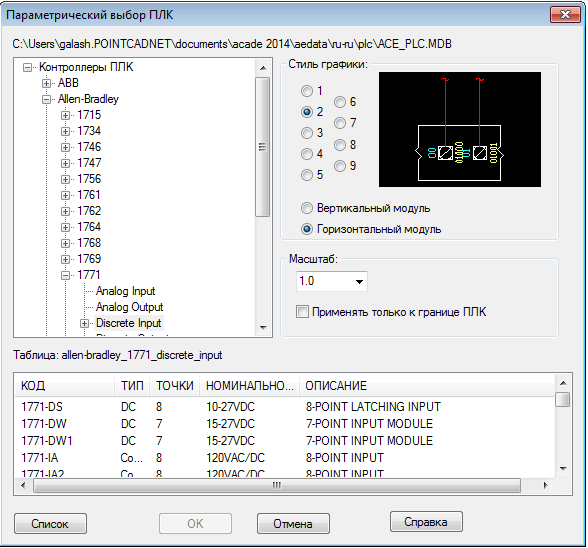
В верхнем левом окне диалогового окна «Параметрический выбор ПЛК» отображается дерево каталога изготовителей, которое формируется на основании данных файла базы данных ПЛК ACE_PLC.MDB.
В нижней части диалогового окна отображается таблица с подробной информацией для выбранных модулей.
Выбирать тип модуля для размещения на схеме можно из дерева каталога или из таблицы. Необходимо выбрать изготовителя, затем серию и тип модуля ПЛК.
Модули ПЛК могут иметь разные стили отображения на схемах. Пользователю доступно пять предварительно заданных стилей (1–5) и четыре стиля (6–9) определяемых пользователем.
С каждым стилем ассоциировано около трех десятков графических образов. При выборе номера стиля в окне появляется его графическое отображение. Также пользователь может выбрать ориентацию модуля: Вертикальный модуль или Горизонтальный модуль.
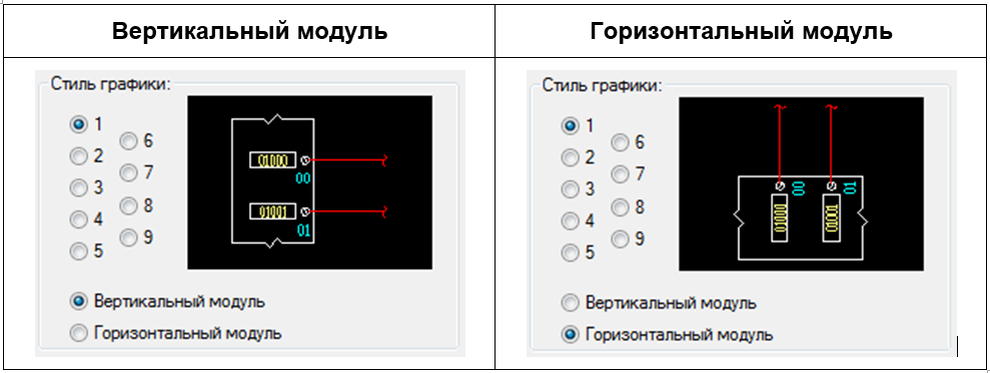
В разделе Масштаб диалогового окна «Параметрический выбор ПЛК» задаётся масштаб модуля ПЛК.
Чаще всего данная функция используется при масштабировании графических объектов между метрической и дюймовой системами изменений.
При необходимости масштабирование может быть применено только к границам (прямоугольнику) модуля ПЛК, для остальных элементов будет использован масштаб чертежа.
Для размещения на чертеже выбранного модуля ПЛК с заданным стилем графического отображения и масштабом в диалоговом окне «Параметрический выбор ПЛК» следует нажать кнопку ОК.
Пользователю будет предложено указать точку вставки модуля.
На чертеже отобразиться контур модуля с символом Х на месте самой верхней (или самой левой) точки подключения.
Расстояние между точками входов/выходов, а следовательно, и размер модуля по умолчанию определяется значением в поле Шаг параметров многозвенных цепей в свойствах чертежа.
Модули ПЛК имеют несколько информационных строк сверху или слева от контура модуля, поэтому при размещении на чертеже необходимо предусмотреть свободное пространство для этих строк.
После указания точки вставки открывается диалоговое окно «Компоновка модуля», в котором задаются дополнительные параметры для размещения модуля ПЛК.
Ниже описаны настройки, доступные в диалоговом окне «Компоновка модуля»:
· Интервал - Задается интервал между точками ввода/вывода модуля ПЛК. По умолчанию в поле «Интервал» выводится значение шага многозвенной цепи, заданное в свойствах чертежа. При необходимости вручную вводится другое значение интервала. С помощью стрелок, расположенных под этим полем, можно кратно изменять значения интервала.
· Точки ввода/вывода - Определяется, нужно ли включать в модуль все имеющиеся точки, или следует разбить модуль на несколько частей. Во время вставки можно разбить модуль на любое количество частей. Это удобно, когда все точки модуля не помещаются на одном чертеже.
· Включить неиспользованные/ дополнительные соединения - Определяет включение в изображение модуля всех имеющихся клемм. Некоторые модули могут иметь клеммы, которые не используются для электрического соединения. По умолчанию неиспользуемые клеммы пропускаются. Это позволяет получить более компактное представление модуля.
Если размер модуля ПЛК выходит за пределы чертежа, то для его размещения необходимо выбрать опцию Разрешить разделители/разрывы и размещать модуль по частям.
Выбор опции «Разрешить разделители/разрывы» также позволяет добавлять дополнительные интервалы между соседними точками ввода / вывода.
Части модуля можно связывать друг с другом, использую функциональность AutoCAD Electrical «родитель – дочерний».
Модуль ПЛК, размещенный по частям, включается в отчет как один компонент.
После нажатия кнопки ОК в диалоговом окне «Компоновка модуля» предлагается ввести значения в полях Стойка и Слот диалогового окна «Точка ввода/вывода». Стрелки рядом с полями могут быть использованы для приращений значений.
Значения, заданные в диалоговом окне «Точка ввода/вывода», далее используются в диалоговом окне «Адрес ввода/вывода» для назначения адреса первой точке ввода/вывода модуля ПЛК.
В списке поля Быстрый выбор указанием отображается список доступных форматов адресов.
Выбранное из списка значение отображается в поле Адрес начала.
Нажатия кнопки ОК в диалоговом окне «Адрес ввода/вывода» запускает процесс размещения модуля ПЛК выбранного типа.
Если модуль ПЛК содержит восемь и более точек ввода / вывода, будет предложено выбрать формат адресации после восьмой точки: восьмеричный, десятичный или шестнадцатеричный.
Например, нужно разместить на схеме модуль ПЛК, содержащий 32 точки ввода / вывода. Предварительно создаются две многозвенных цепи, каждая из которых содержит 16 звеньев (цепи могут быть размещены на разных листах проекта).
Параметрический способ позволяет разместить первые 16 точек модуля на звеньях первой многозвенной цепи, затем разорвать модуль и оставшиеся точки разместить на звеньях второй многозвенной цепи.
Параметрические модули ПЛК в AutoCAD Electrical представляют из себя достаточно гибкую структуру и могут быть адаптированы к различным требованиям создания схем, что позволяет размещать на чертеже любое количество модулей ПЛК различной конфигурации.
Для параметрического создания модулей используется небольшая библиотека графических образов элементов (типов клемм) модулей ПЛК. Каждый элемент – это блок AutoCAD с уникальным составом атрибутов и точек подключений.
В файле базы данных модулей ПЛК (ACE_PLC.MDB) хранится список этих элементов и определяется их последовательность в разных типах модулей ПЛК. Кроме того, файл базы данных содержит текстовые значения для описания элементов модуля ПЛК.
При размещении на схеме графические образы элементов модуля ПЛК расчленяются. Вокруг размещенных элементов модуля рисуется прямоугольник.
Затем из всего этого создаётся единый блок, в который включаются атрибуты модуля.
Законченный модуль ПЛК представляет собой единый блок AutoCAD, атрибуты блока можно редактировать при помощи инструментов AutoCAD или инструмента Редактировать компонент приложения AutoCAD Electrical.
Новый графический образ модуля ПЛК можно создать, в том числе, скопировав имеющийся в библиотеке модуль и отредактировав новый модуль.