Сломанный разъем питания — одна из самых частых проблем старых ноутбуков. Рассказываем, как заменить его своими руками и не спалить материнскую плату. Если ноутбук не заряжает: Для MacBook: Лучше обратиться в сервис — сложная система диагностики через Apple Service Toolkit 2.5
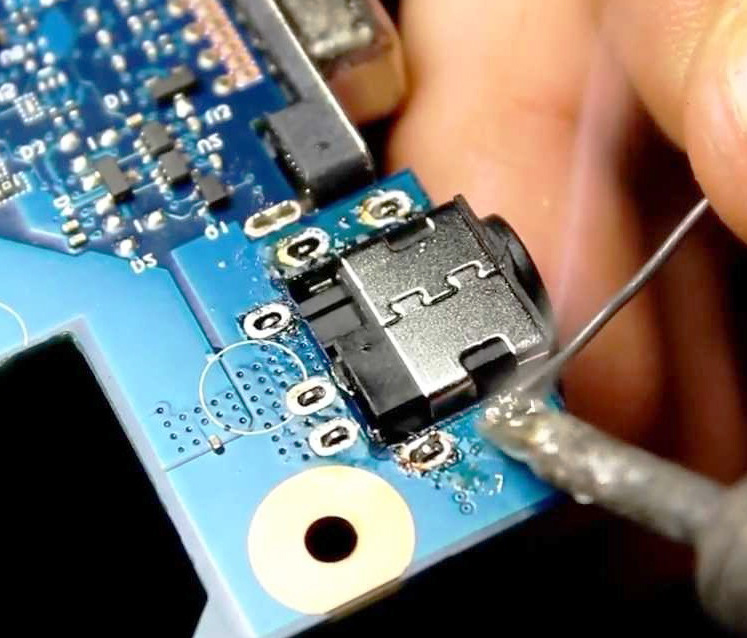
Сломанный разъем питания — одна из самых частых проблем старых ноутбуков. Рассказываем, как заменить его своими руками и не спалить материнскую плату.
🔧 Подготовка: что вам понадобится
- Новый разъём (ищите по маркировке на старом, например: DC-005, 5.5×2.5mm)
- Паяльная станция с регулировкой температуры (рекомендуем Quick 2025D)
- Припой с флюсом (Sn60/Pb40, диаметр 0.8 мм)
- Термовоздушная станция (для многослойных плат)
- Программа для проверки (HWMonitor Pro 2025)
🛠️ Пошаговая инструкция замены
🔹 Шаг 1: Разборка корпуса
- Выключите ноутбук, отсоедините батарею
- Снимите нижнюю крышку (винты часто скрыты под резиновыми ножками)
- Найдите разъём питания (обычно помечен как DC-IN)
🔹 Шаг 2: Демонтаж старого разъёма
- Для простых моделей:
Отпаяйте 3-4 контакта паяльником (температура 300°C)
Подденьте разъём пластиковым инструментом - Для BGA-разъёмов:
Прогрейте термовоздушной станцией (350°C, воздух 3.5)
Используйте монтажную нить для удаления припоя
🔹 Шаг 3: Подготовка платы
- Очистите контактные площадки от остатков припоя
- Обработайте спиртом (90%)
- Проверьте дорожки мультиметром (режим «прозвонки»)
🔹 Шаг 4: Установка нового разъёма
- Нанесите флюс на контактные площадки
- Зафиксируйте разъём и припаяйте сначала один крайний контакт
- Проверьте положение (должен плотно прилегать к корпусу)
- Запаяйте все контакты
⚠️ Критические ошибки новичков
- Перегрев платы (не держите паяльник дольше 5 секунд в одной точке)
- Короткое замыкание (проверяйте тестером соседние контакты)
- Неправильная полярность (сравните расположение со старым разъёмом)
🔍 Диагностика после замены
- Подключите зарядное устройство
- Проверьте вольтаж на контактах (должно быть 19V для большинства моделей)
- Запустите HWMonitor Pro → вкладка «Power»
Если ноутбук не заряжает:
- Проверьте предохранитель (обычно обозначен как F1 рядом с разъёмом)
- Тестируйте контроллер заряда (чип BQ24780S)
💡 Полезные советы для разных брендов
- ASUS: Часто выгорает резистор PR412
- HP: Проблемы с разъёмом Barrel Jack 4.5mm
- Lenovo: Требуется перепрошивка контроллера после замены
Для MacBook: Лучше обратиться в сервис — сложная система диагностики через Apple Service Toolkit 2.5