Ваш компьютер "задумывается" при каждом действии? Пора дать ему вторую жизнь с SSD! Это самое эффективное обновление для старой техники. ТОП-5 SSD 2025 года:
1️⃣ Бюджетные: Kingston NV2 (500GB ~ 2500₽)
2️⃣ Оптимальные: Samsung 980 (1TB ~ 5000₽)
3️⃣ Топовые: WD Black SN850X (2TB ~ 12000₽) Что нужно: ❗ Важно: Проверьте тип разъёма (SATA или M.2) перед покупкой SSD! 1. Физическая замена (15-30 мин): 2. Перенос системы (варианты):
Вариант A: Клонирование (сохраняет все данные) Вариант B: Чистая установка (рекомендуется для старых Windows) ❗ Частые ошибки:
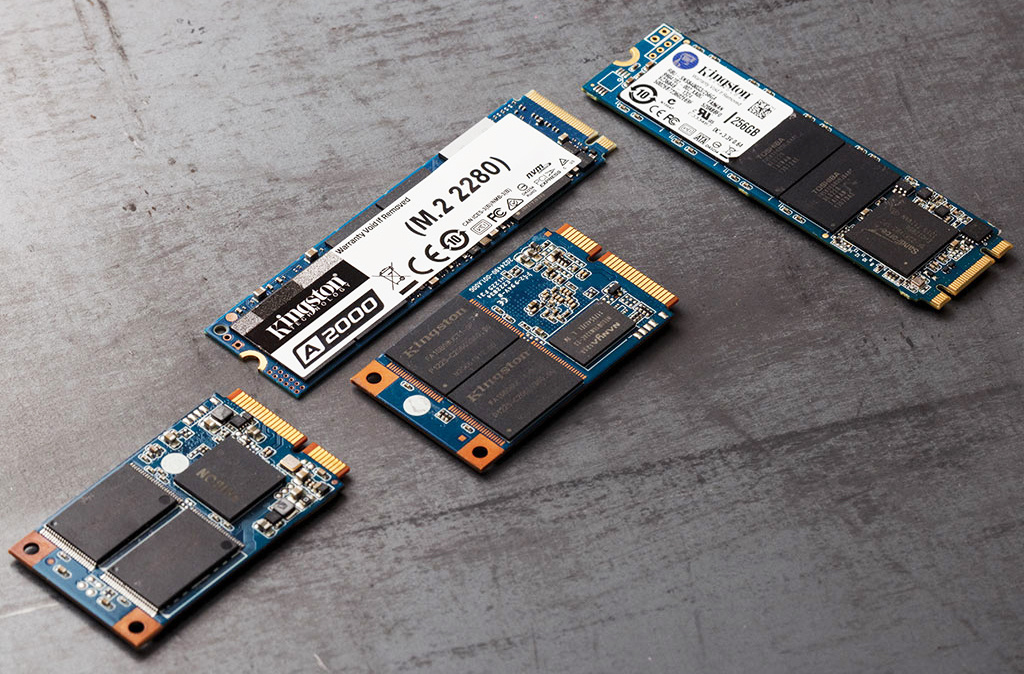
Ваш компьютер "задумывается" при каждом действии? Пора дать ему вторую жизнь с SSD! Это самое эффективное обновление для старой техники.
🔥 Почему SSD — must have в 2025?
- ⚡ Скорость: Загрузка Windows за 8-12 секунд вместо 1-2 минут
- 💪 Надёжность: В 10 раз устойчивее к ударам, чем HDD
- 🔋 Экономия энергии: +40% автономности ноутбука
- 🔇 Тишина: Никакого раздражающего жужжания
ТОП-5 SSD 2025 года:
1️⃣ Бюджетные: Kingston NV2 (500GB ~ 2500₽)
2️⃣ Оптимальные: Samsung 980 (1TB ~ 5000₽)
3️⃣ Топовые: WD Black SN850X (2TB ~ 12000₽)
🛠️ Подготовка к замене
Что нужно:
- Крестообразная отвёртка (обычно PH1)
- USB-бокс для HDD (~500₽)
- Программы:
Macrium Reflect 8.1 (клонирование)
Win11 Media Creation Tool (чистая установка)
❗ Важно: Проверьте тип разъёма (SATA или M.2) перед покупкой SSD!
🔧 Пошаговая инструкция
1. Физическая замена (15-30 мин):
- Выключите устройство, отсоедините питание
- Снимите заднюю крышку (винты часто под резиновыми ножками)
- Найдите отсек HDD (обычно обозначен значком 💾)
- Аккуратно извлеките старый диск, открутив 4 винта
- Установите SSD в тот же слот
2. Перенос системы (варианты):
Вариант A: Клонирование (сохраняет все данные)
- Подключите старый HDD через USB-бокс
- Запустите Macrium Reflect
- Выберите "Clone this disk" → "Next" → "Finish"
Вариант B: Чистая установка (рекомендуется для старых Windows)
- Создайте загрузочную флешку
- В BIOS установите загрузку с USB
- Выберите SSD как целевой диск
⚙️ Оптимизация после установки
- Включите TRIM: fsutil behavior set DisableDeleteNotify 0
- Отключите дефрагментацию для SSD
- Обновите прошивку SSD через фирменную утилиту
- Перенесите папку "Документы" на HDD (если оставили)
💡 Полезные советы
- Для игр выбирайте NVMe SSD (разница в загрузке уровней до 3х раз)
- Не заполняйте SSD более чем на 80%
- Раз в год проверяйте состояние диска (CrystalDiskInfo)
- Для MacBook потребуется адаптер для SATA SSD
❗ Частые ошибки:
- Покупка SSD с неверным форм-фактором
- Неправильное клонирование (оставляют загрузочные разделы)
- Забывают переключить BIOS в AHCI режим