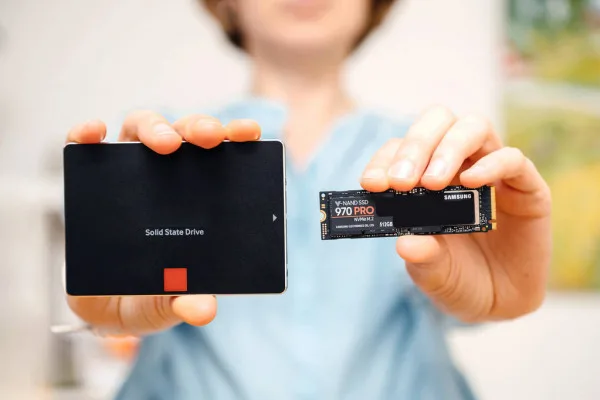
При выборе накопителя важно учитывать не только объём памяти, но и скорость работы, энергоэффективность и совместимость с вашей системой. Разберем ключевые различия между HDD, SSD и NVMe, чтобы помочь сделать осознанный выбор.
1. HDD (Жесткие диски)
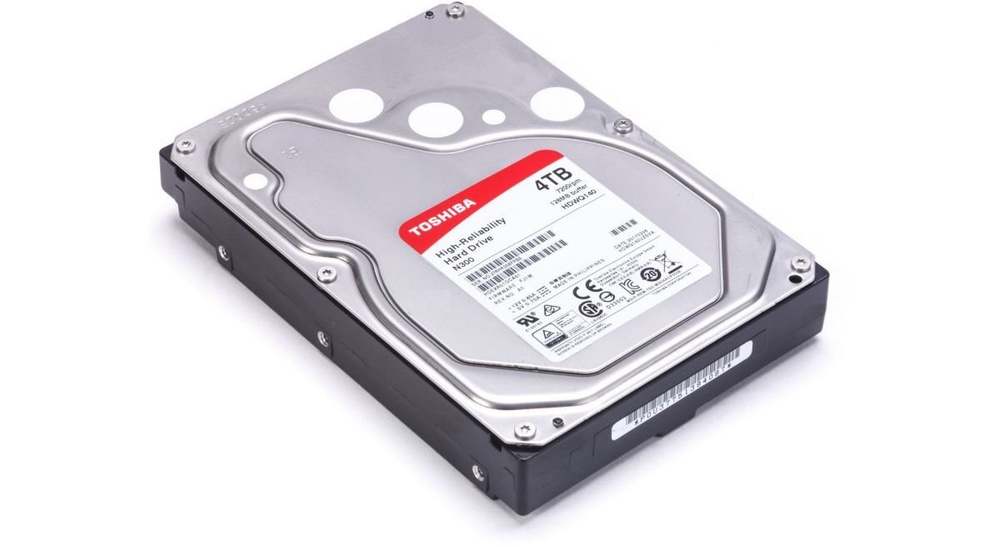
- Скорость:
60–150 МБ/с — зависит от скорости вращения пластин (5400–7200 об/мин).
Загрузка ОС занимает около 40–60 секунд. - Плюсы:
Низкая стоимость за гигабайт.
Подходит для хранения больших объёмов данных (фото, видео). - Минусы:
Высокий уровень шума и энергопотребления.
Уязвимость к физическим повреждениям из-за подвижных частей. - Для кого: Архивы, резервные копии, бюджетные ПК.
2. SSD (SATA)
- Скорость:
500–600 МБ/с — ограничено интерфейсом SATA III.
Загрузка ОС сокращается до 10–20 секунд. - Плюсы:
Бесшумная работа, устойчивость к ударам.
Доступная цена для базового апгрейда. - Минусы:
Ограниченная скорость из-за протокола SATA.
Меньший срок службы по сравнению с NVMe (около 5–6 лет). - Для кого: Офисные ПК, ноутбуки, домашние компьютеры.
3. M.2 NVMe
- Скорость:
До 7000 МБ/с (PCIe 4.0) и выше — благодаря прямому подключению через PCIe.
Загрузка игр и приложений в 2–3 раза быстрее, чем на SATA SSD. - Плюсы:
Максимальная производительность для ресурсоемких задач.
Компактный форм-фактор (подходит для тонких ноутбуков). - Минусы:
Высокая стоимость.
Требует поддержки NVMe на материнской плате. - Для кого: Геймеры, дизайнеры, разработчики, видеомонтаж.
4. M.2 SATA
- Скорость:
550–600 МБ/с — аналогично 2,5-дюймовым SSD. - Плюсы:
Компактность, отсутствие кабелей. - Минусы:
Устаревший интерфейс — постепенно заменяется NVMe. - Для кого: Устройства с ограниченным пространством, но без поддержки NVMe.
Сравнительная характеристика HDD, SSD и NVMe
1. HDD (Жесткий диск)
- Скорость чтения/записи: 60–150 МБ/с.
- Задержка: Высокая (из-за механических элементов).
- Энергопотребление: Высокое (требует питания для вращения дисков).
- Срок службы: 3–5 лет (зависит от интенсивности использования).
- Цена за 1 ТБ: $30–50 (самый бюджетный вариант).
- Для кого: Те, кому нужно дешевое хранилище для фото, видео, резервных копий.
2. SSD SATA
- Скорость чтения/записи: 500–600 МБ/с (ограничение интерфейса SATA III).
- Задержка: Низкая (нет движущихся частей).
- Энергопотребление: Умеренное (подходит для ноутбуков).
- Срок службы: 5–6 лет (TBW ~300–600 ТБ).
- Цена за 1 ТБ: $70–100.
- Для кого: Офисные ПК, домашние системы, апгрейд старых устройств.
3. M.2 NVMe (PCIe 4.0/5.0)
- Скорость чтения/записи: До 7000 МБ/с (PCIe 4.0) и выше.
- Задержка: Минимальная (прямое подключение к процессору).
- Энергопотребление: Низкое (но может нагреваться при нагрузках).
- Срок службы: 8–10 лет (TBW ~1000–2000 ТБ).
- Цена за 1 ТБ: $120–200.
- Для кого: Геймеры, профессионалы (видеомонтаж, 3D-рендеринг).
4. M.2 SATA
- Скорость чтения/записи: 550–600 МБ/с (аналогично SSD SATA).
- Задержка: Низкая.
- Энергопотребление: Умеренное.
- Срок службы: 5–6 лет.
- Цена за 1 ТБ: $80–110.
- Для кого: Ультрабуки и компактные ПК без поддержки NVMe.
Ключевые отличия
- Скорость: NVMe > SSD SATA ≈ M.2 SATA > HDD.
- Надежность: NVMe и SSD устойчивы к ударам, HDD уязвимы.
- Цена/гигабайт: HDD выигрывает, но проигрывает в скорости.
Что выбрать?
- HDD — если нужен бюджетный накопитель для хранения данных.
- SSD SATA — для ускорения старой системы без замены материнской платы.
- M.2 NVMe — для игр, профессиональных программ (Adobe, Blender) и ПК с поддержкой PCIe 4.0/5.0.
- M.2 SATA — для компактных устройств, где важен форм-фактор, но не скорость.
- Максимальная производительность: NVMe (например, Samsung 990 Pro).
- Бюджетный апгрейд: SSD SATA (Crucial MX500).
- Большие объемы за копейки: HDD (Seagate BarraCuda).
- Тонкие устройства: M.2 SATA (если нет слота для NVMe).
Совет: Для игр и ОС берите NVMe, для хранения данных — HDD, а для баланса — SSD SATA.
Советы по выбору
- Проверьте совместимость: Убедитесь, что материнская плата поддерживает NVMe и нужную версию PCIe.
- Сбалансируйте бюджет: Используйте NVMe для ОС и программ, а HDD — для архивов.
- Обратите внимание на TBW (Total Bytes Written): Чем выше показатель, тем дольше прослужит SSD.
Пример: Для игрового ПК оптимален NVMe SSD (например, Kingston KC3000 с PCIe 4.0), а для медиатеки — HDD на 4–8 ТБ.
Заключение
Скорость NVMe делает его лидером в 2025 году, но выбор зависит от задач и бюджета. Для большинства пользователей SSD SATA остается «золотой серединой», а NVMe — выбором для профессионалов и геймеров.
Вопросы для подписчиков блога: HDD, SSD или NVMe?
- Выбор и приоритеты
Какой накопитель стоит в вашем ПК/ноутбуке? Почему выбрали именно его: скорость, цена, надежность?
Что для вас важнее: объем памяти или скорость работы? Например, готовы ли взять HDD на 4 ТБ вместо SSD на 1 ТБ? - Личный опыт и проблемы
Переходили ли с HDD на SSD/NVMe? Какие изменения заметили сразу (загрузка системы, игры, работа программ)?
Сталкивались ли с «мифами» о SSD (например, «быстро выходят из строя»)? Подтвердились ли они на практике? - Советы и лайфхаки
Как организуете хранение данных: используете ли комбинацию SSD + HDD? Если да, как распределяете файлы?
Есть ли у вас секреты продления срока службы SSD (настройки, софт)?
- Технические нюансы
Знаете ли, какой интерфейс (SATA III, PCIe 3.0/4.0) поддерживает ваша материнская плата? Или выбирали накопитель «наугад»?
Пробовали ли разгонять NVMe или настраивать кэширование? Поделитесь опытом! - Будущее технологий
Как думаете, когда HDD окончательно уйдут в прошлое? Или они вечны из-за дешевизны?
Ждете ли прорывов в технологиях хранения (например, SSD с 20 ГБ/с)? - Дискуссионные
NVMe дороже SSD SATA. Стоит ли переплачивать, если разница в скорости не всегда заметна в обычных задачах?
Что вызывает больше доверия: проверенный временем HDD или современный, но «невечный» SSD?
Пишите в комментариях! Ваш опыт поможет другим выбрать идеальный накопитель. А если есть вопросы — задавайте, обсудим вместе! 💻🚀